Desktop
在 Windows 或 Linux 上,使用 Digital Design Studio 處理本機檔案。在 Windows 上,從 2.1.2 更新至後續版本時,不再要求重新啟動 Windows。
選擇下載項目Verilog & SystemVerilog RTL 開發。
Windows · Linux · Cloud

Digital Design Studio 將 RTL、Flow Navigator 中的 ISA、ALcad 與 Agent 整合在同一個應用程式中。
在 Digital Design Studio 中開發 Verilog 與 SystemVerilog、執行支援的 RTL 模擬,並使用 ISA、Evolve、Agent、ALcad 與 vFactory。RTL 與 CAD 各有適合其工作的專用介面。
撰寫
編輯 .sv、.svh、.v 與 .vh 原始碼時,可在旁檢視模組階層與訊號大綱。從實例移至原始碼,同時掌握整體設計脈絡。

在保留專案結構的同時,瀏覽模組實例及其原始碼位置。
在目前原始碼旁檢視輸入、輸出與內部訊號。

在 SystemC 檔案中,HintsBox 會顯示局部大綱與宣告建議,包括 sc_module 類別。
RTL 模擬
模擬在您的 PC 上執行,不會啟動 Cloud 工作。
在輸出中回報失敗的測試平台會顯示為 Testbench reported a failure,即使模擬器正常結束。先前會顯示為通過。
分析
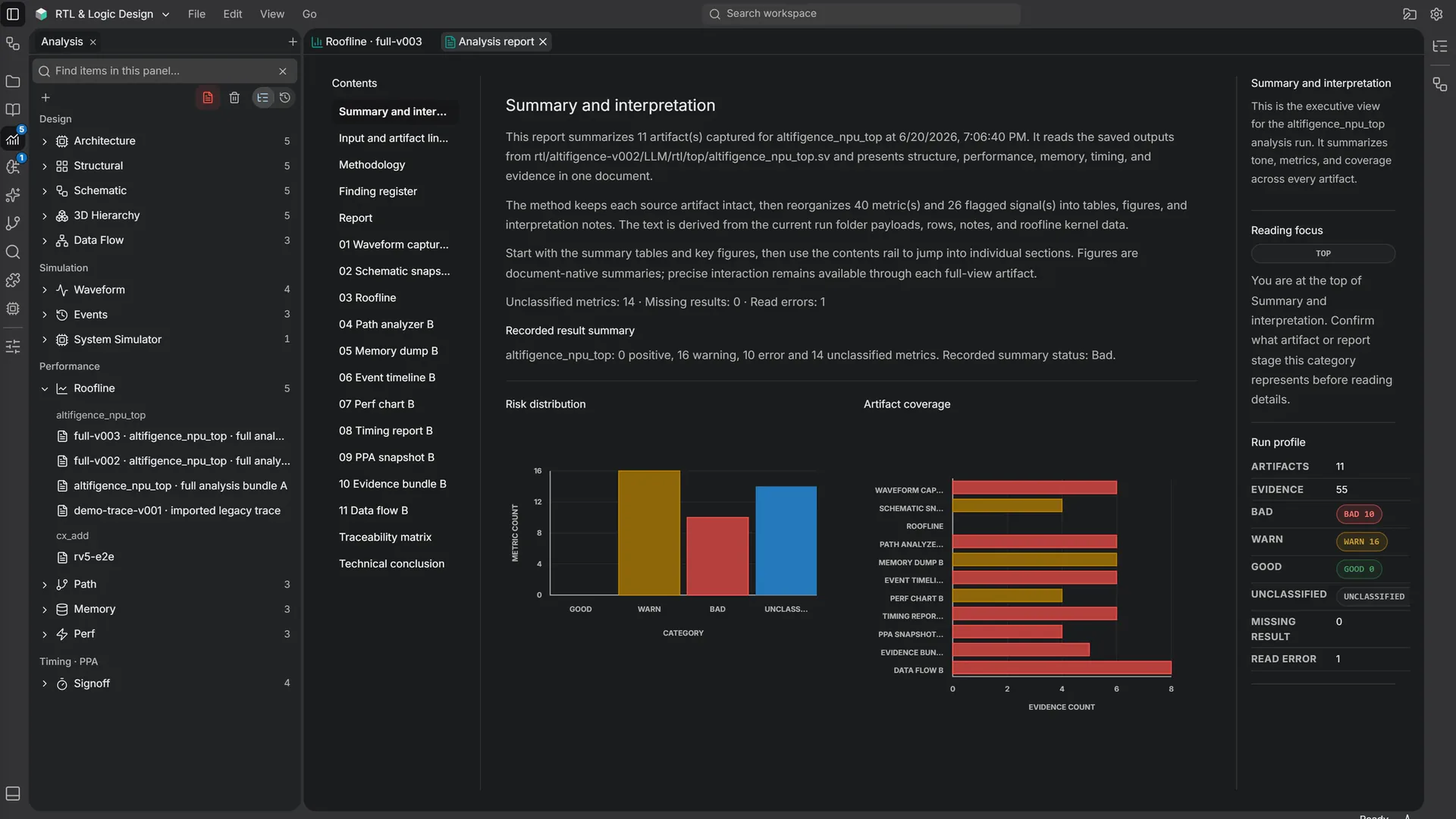
分析是 RTL 與 ISA 工作共用的結果檢視區。從左側欄開啟分析,選擇已儲存的執行,再選取產物。執行清單會依模組將結果分組。

切換已儲存的執行及其波形、電路圖、效能結果與報告。
Perf 會讀取所選執行的 perf.json,並將儲存的觀測值顯示為指標與圖表。
效能分析
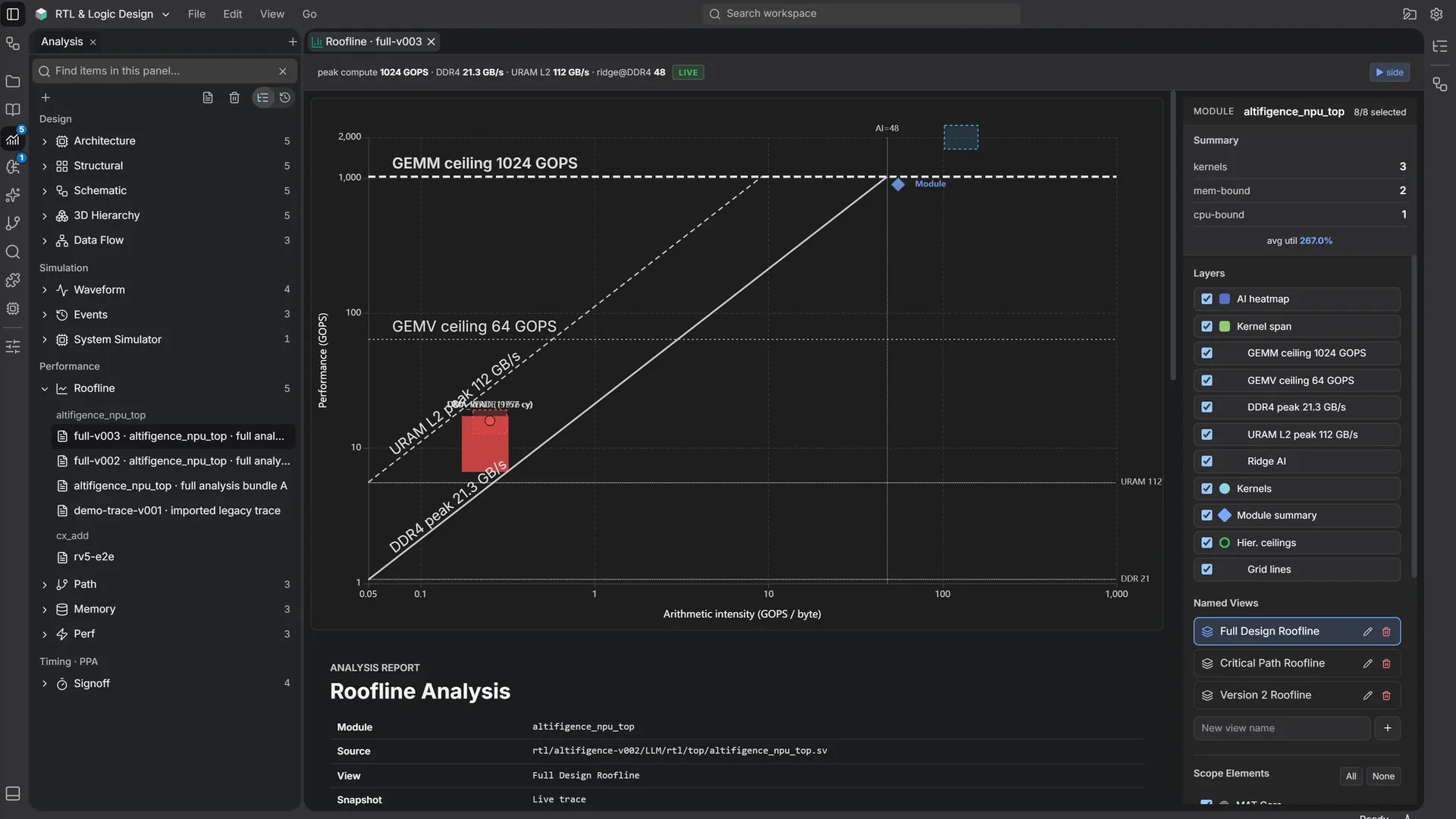
在 Roofline 檢視中比較運算吞吐量與記憶體頻寬。


對照運算上限及記憶體頻寬,查看量測核心的位置。
在執行摘要旁選擇要顯示的上限、核心與標籤。
記錄的結果
它會呈現可用的指標與缺少的區段。UI 的判定或估計值僅供檢閱參考,並非獨立的時序收斂、製造核准或正式簽核。


依每個記錄單位,在同一刻度上比較 WNS、TNS 與失敗路徑。依記錄原樣檢視已儲存的時序、PPA 與佐證數值,不計算發行判定。
詢問
Agent 在 AI 面板和獨立視窗中回覆。專案讀取設為 ask 時,讀取專案檔案前會先請求核准。

Agent 與 Own API key 的搜尋預設皆為關閉。
ALcad
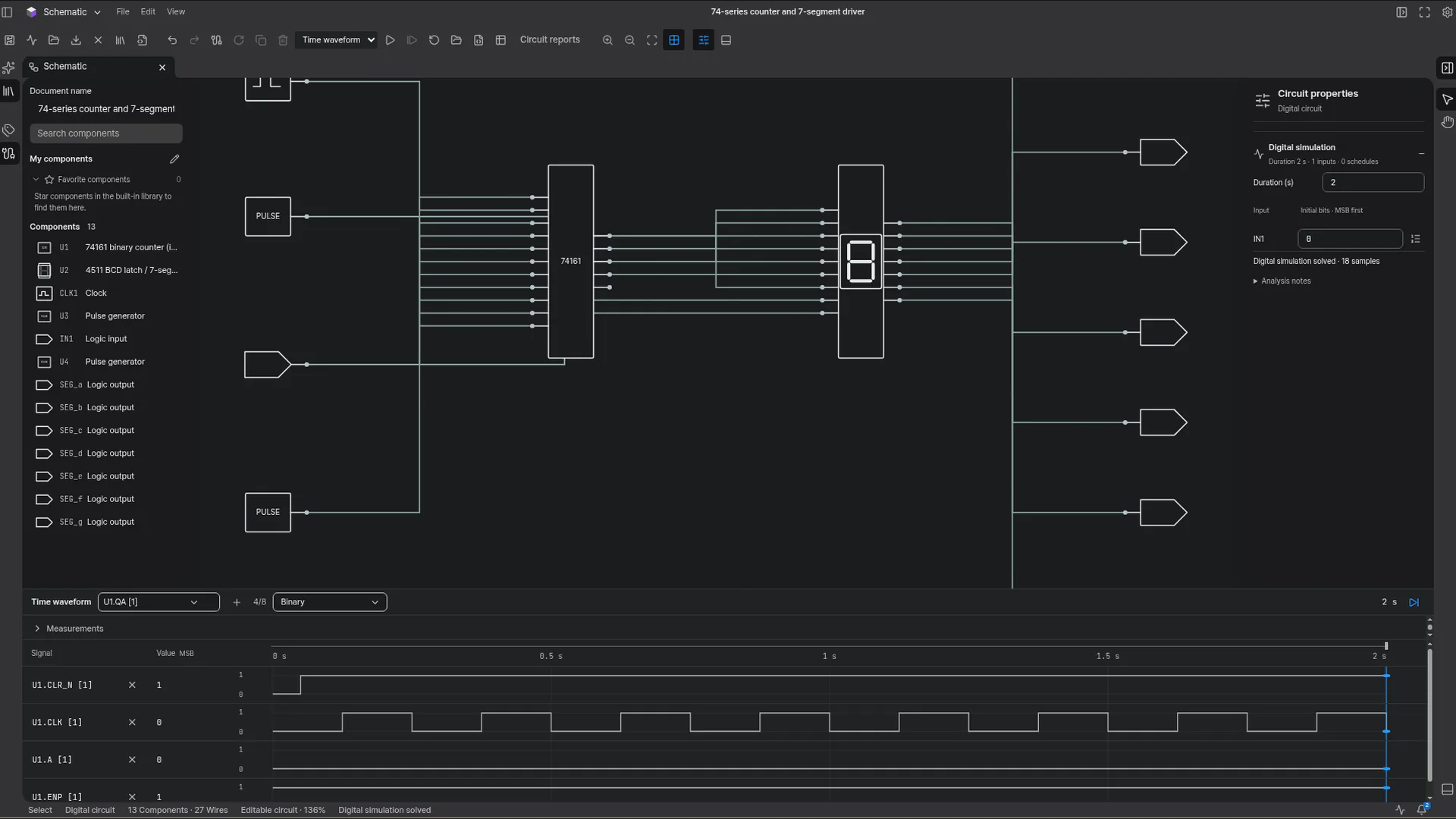
從工作區選單選取 ALcad 的 Schematic、PCB Layout、3D CAD、3D Assembly 及 SI / PI Analysis。先前位於 ALcad 之下的 Wafer Process & Fab 現在位於 vFactory。ALcad 保留名稱與專用 UI。

在電路圖畫布上探索元件與連接。
檢視所選元件與電路參數。
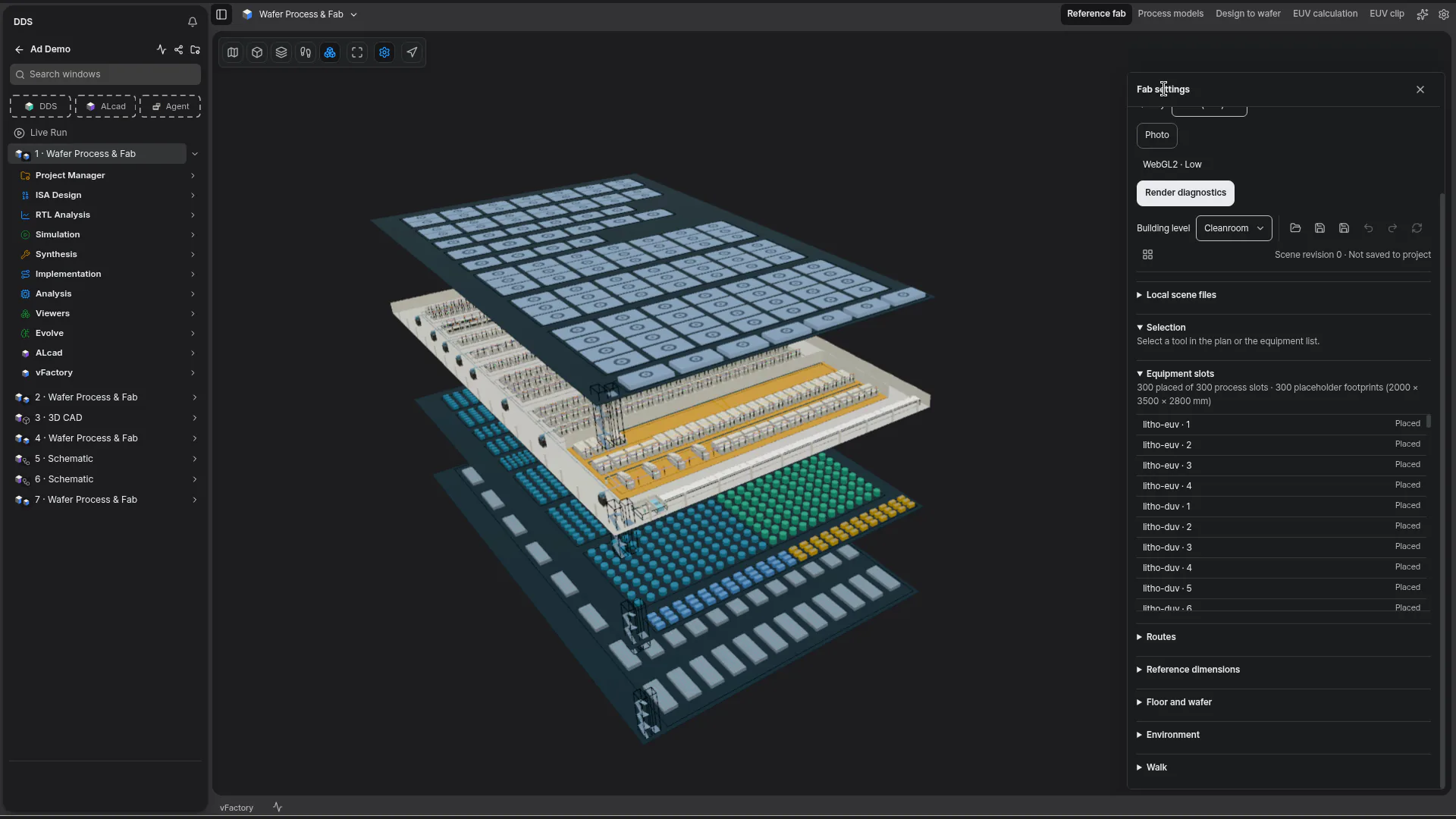
vFactory 是與 DDS、ALcad 並列的新區域,針對晶圓製程與晶圓廠。 探索 vFactory
了解各項工作如何串聯
已儲存結果的分頁若太窄而無法顯示完整執行名稱,會保留可區分彼此的簡短部分,例如 …1 與 …2,工具提示則顯示完整名稱。標題相同的已儲存結果會標示所屬的執行,搜尋中也是如此。
在專案導覽中選擇 Live Run,即可檢視所選環境提供的執行介面。使用 Search windows 篩選專案視窗清單。
Usage 會顯示所選組織目前生效的額度、剩餘量與重設時間。每週 QUOTA 以 7 天為一個週期。

當分頁選單提供 Split Editor Right 時,可用它將原始碼與其電路圖或報告並排放置。報告會保留執行脈絡,並呈現產物內容。

在 DDS 中開啟 Flow Navigator,並選擇所需功能。在同一工作區整合 RTL/SystemVerilog 開發與 ISA 設計;ISA Design 流程從 Flow Navigator 開啟。ISA 使用 Digital Design Studio 的外殼、設定、分頁與底部面板。

沿著電路圖追蹤模組、連接埠與網路。切換至 3D 階層檢視,了解大型設計的各個部分如何組合。
端到端工作流程
2.1.2版以一個應用程式串起設計與製造:在DDS設計區塊,在ALcad準備電路與電路板,在vFactory追蹤它變成晶圓的過程。
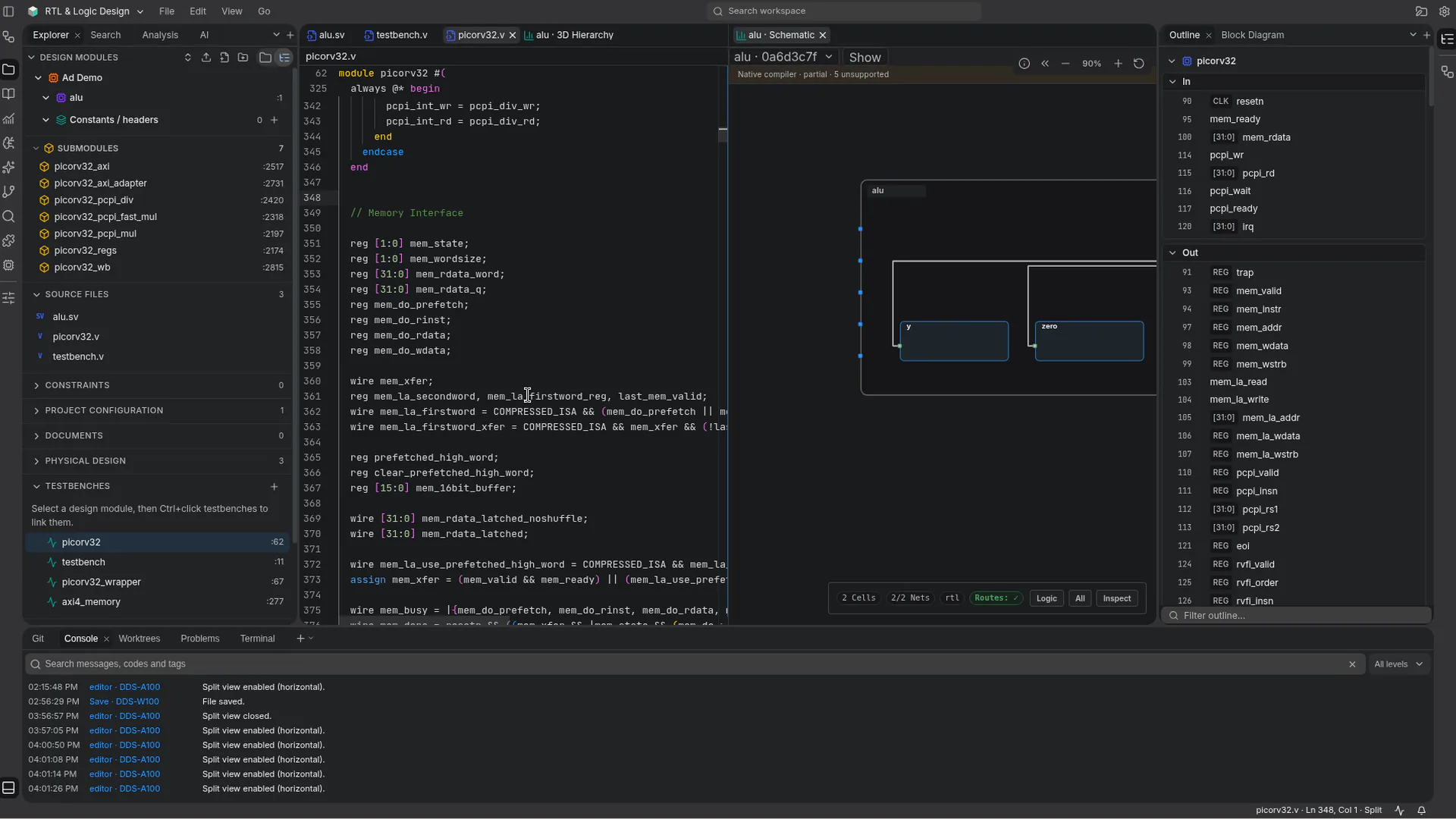
並排檢視原始碼、電路圖及其輸入、輸出與內部訊號。
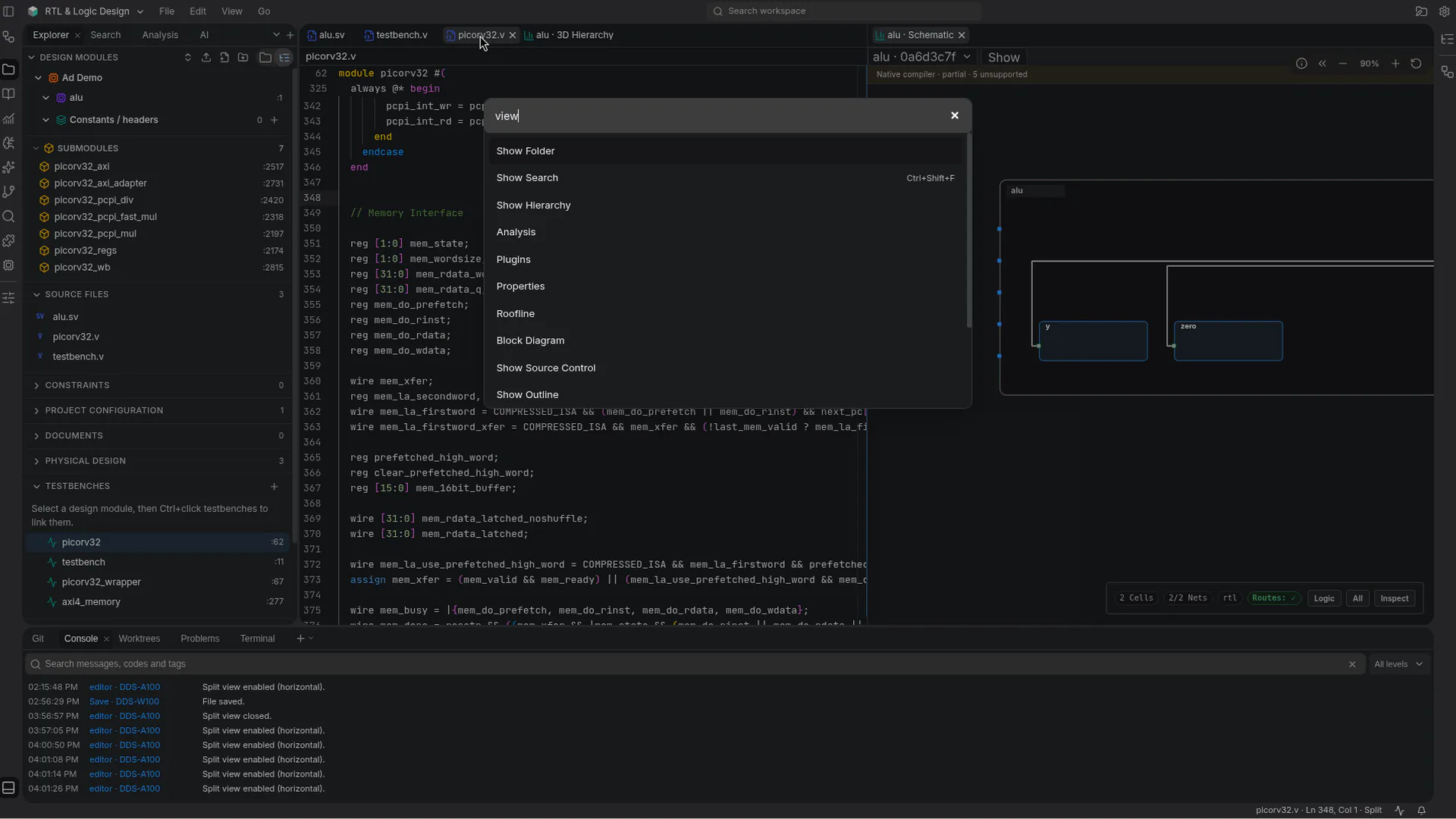
在命令面板輸入命令名稱,即可顯示階層、大綱或波形。
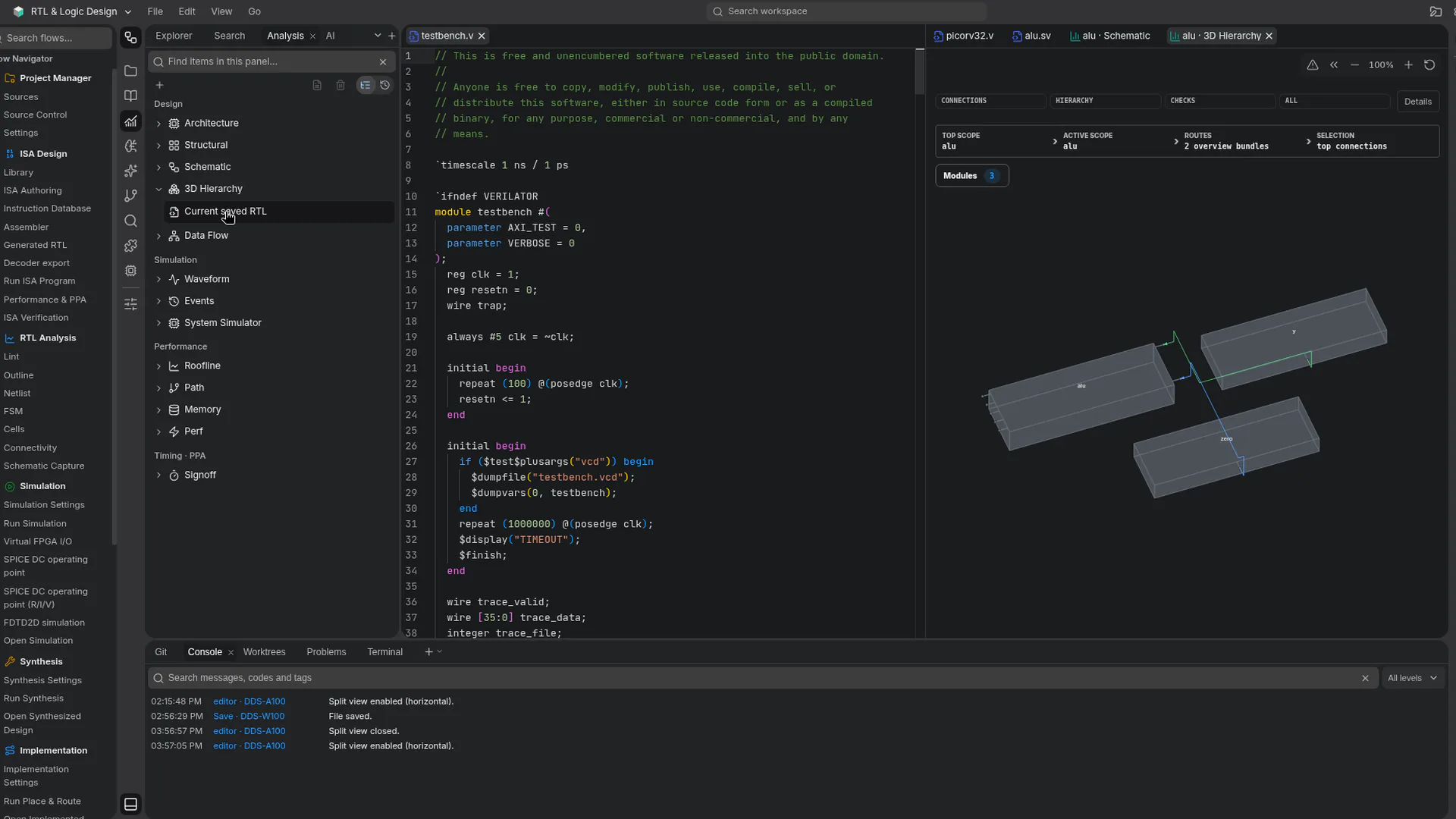
在模組的 3D 階層旁開啟測試平台。
在 Roofline 中對照運算上限與記憶體頻寬比較核心。
閱讀已儲存執行的報告,其中包含波形、電路圖與效能結果。
在同一個應用程式的 ALcad 中準備電路與電路板。
以 3D 追蹤批次在參考晶圓廠中的流轉。
各角色的使用情境
同一個應用程式提供 RTL、Flow Navigator 中的 ISA、ALcad 與 Agent,支援與本站相同的 14 種語言。
編輯 .sv、.svh、.v 與 .vh 原始碼,在您的 PC 上執行 RTL 模擬,並檢視每次執行記錄的波形。
在 Windows 或 Linux 上使用本機檔案工作,或登入後從瀏覽器開啟您的工作區。
在 Roofline 檢視中比較運算吞吐量與記憶體頻寬,並依記錄原樣檢視已儲存的時序、PPA 與佐證數值。
在輸出中回報失敗的測試平台會顯示為 Testbench reported a failure,桌面應用程式中的每個模擬器錯誤都會在對應行開啟編輯器。
在 Cloud 中,Send to vFactory 會以 GDS 檢視器中的佈局開啟 Design to wafer。探索 vFactory
功能執行環境
選擇工作環境
使用桌面應用程式、開啟 Cloud 工作區,或將 CLI 納入自動化流程。
在 Windows 或 Linux 上,使用 Digital Design Studio 處理本機檔案。在 Windows 上,從 2.1.2 更新至後續版本時,不再要求重新啟動 Windows。
選擇下載項目登入 Altifigence,從瀏覽器開啟您的工作區。回到 Cloud 視窗時,其中的編輯器與正在準備的 RTL 電路圖會維持原狀,不會重新載入。在正式版建置中,登入前 Cloud 起始頁面下載的程式碼從 1.18 MB 減少到 0.72 MB(gzip),專案清單則從 1.25 MB 減少到 0.79 MB。
免費開始使用 Cloud在指令碼與 CI 工作流程中使用 Altifigence CLI。
閱讀 CLI 指南Linux CLI 包含 alti-mcp,這是在您電腦上執行的本機 MCP 程序。Cloud MCP 使用 Account 登入與組織同意。
閱讀 MCP 指南在 Windows 應用程式中,Git 適用於您 PC 資料夾中的專案。在 Source Control 中檢視已儲存的差異、暫存變更並提交。
閱讀原始碼控制指南從下一個設計開始