Desktop
Arbeiten Sie mit lokalen Dateien in Digital Design Studio unter Windows oder Linux. Unter Windows verlangen Updates von 2.1.2 auf spätere Versionen keinen Neustart von Windows mehr.
Download auswählenVerilog & SystemVerilog RTL-Entwicklung.
Windows · Linux · Cloud

Digital Design Studio vereint RTL, ISA im Flow Navigator, ALcad und Agent in einer Anwendung.
Entwickeln Sie Verilog und SystemVerilog, führen Sie unterstützte RTL-Simulationen aus und nutzen Sie ISA, Evolve, Agent, ALcad und vFactory in Digital Design Studio. RTL und CAD behalten ihre eigenen Oberflächen für die jeweilige Arbeit.
Schreiben
Bearbeiten Sie .sv-, .svh-, .v- und .vh-Dateien mit Modulhierarchie und Signalübersicht. Wechseln Sie von einer Instanz direkt zum Quellcode, ohne das Gesamtdesign aus den Augen zu verlieren.

Modulinstanzen und Quellcodestellen aufrufen, ohne die Projektstruktur aus dem Blick zu verlieren.
Ein-, Ausgänge und interne Signale neben der aktiven Quelldatei prüfen.

In SystemC-Dateien zeigt HintsBox eine lokale Übersicht und Deklarationsvorschläge, einschließlich sc_module-Klassen.
RTL-Simulation
Die Simulation läuft auf Ihrem PC und startet keinen Cloud-Job.
Eine Testbench, die in ihrer Ausgabe einen Fehler meldet, wird als Testbench reported a failure angezeigt, auch wenn der Simulator normal beendet wird. Zuvor wurde sie als bestanden angezeigt.
Analysieren
Analyse ist der gemeinsame Bereich zur Ergebnisprüfung für RTL- und ISA-Arbeit. Öffnen Sie Analyse in der linken Leiste, wählen Sie einen gespeicherten Lauf und dann ein Artefakt. Die Laufliste gruppiert Ergebnisse nach Modul.

Zwischen gespeicherten Läufen und deren Wellenformen, Schaltplänen, Ergebnissen und Berichten wechseln.
Perf liest perf.json des ausgewählten Laufs und zeigt die gespeicherten Beobachtungen als Kennzahlen und Diagramme.
Leistungsanalyse
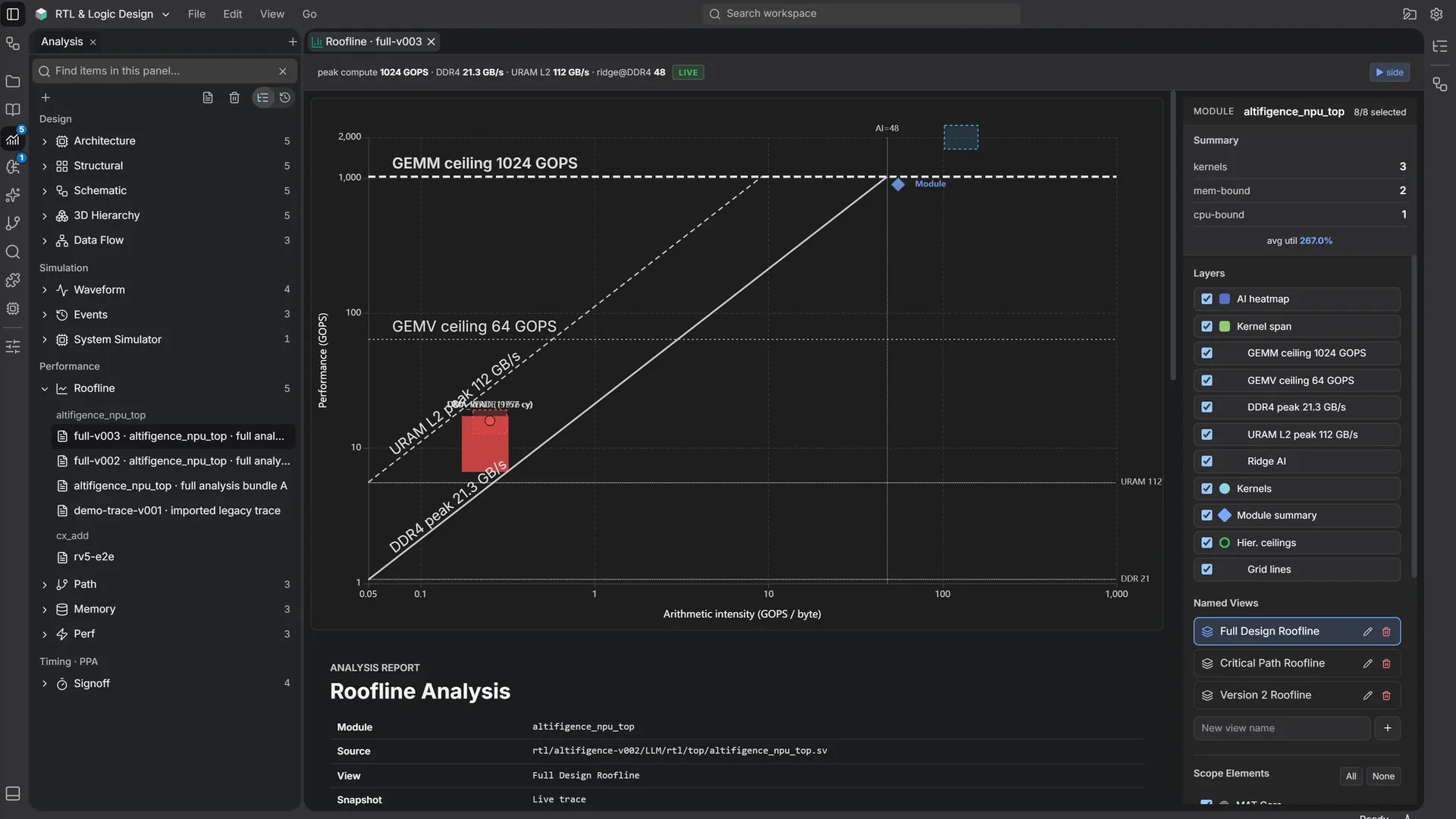
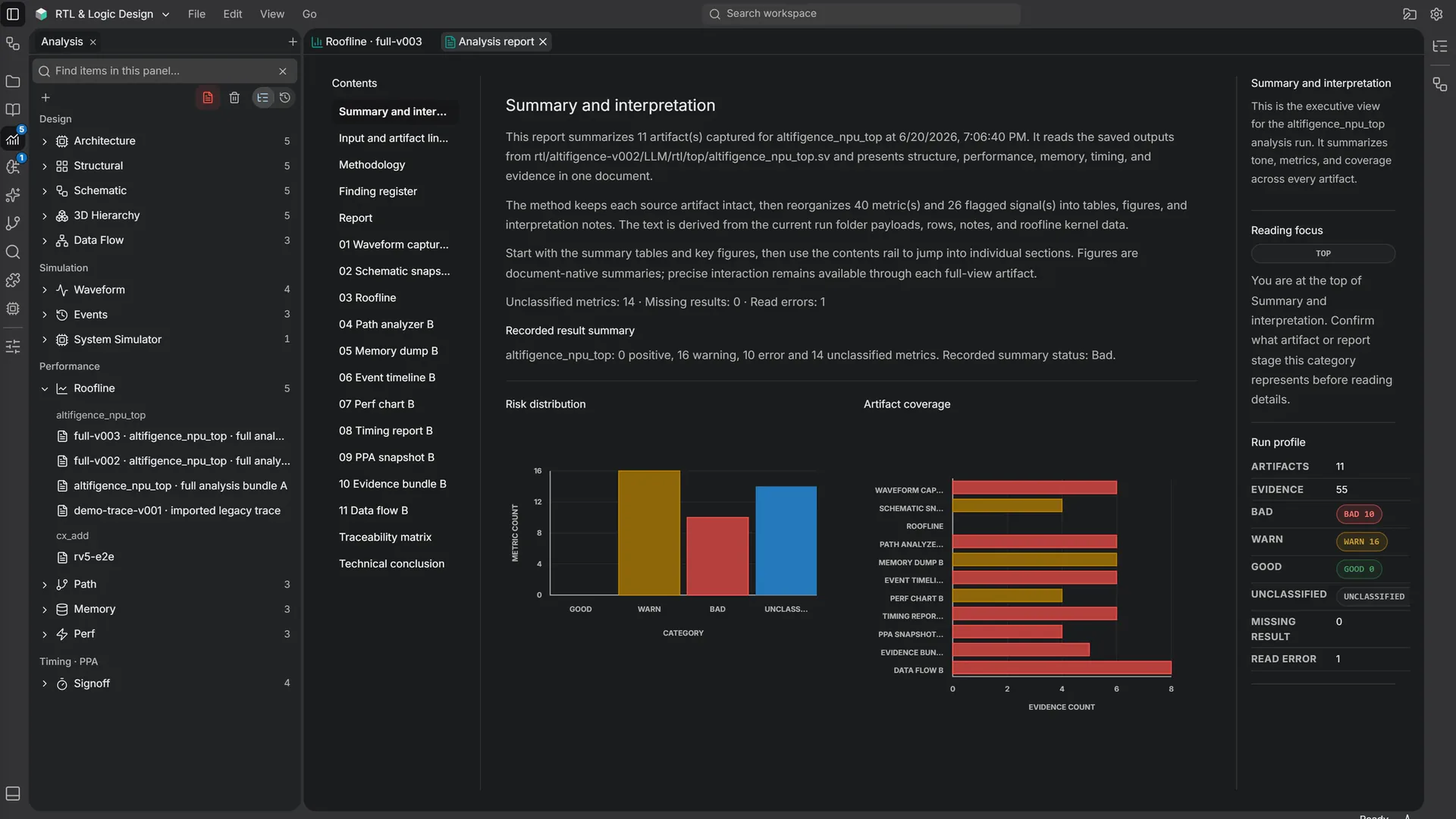
Vergleichen Sie Rechendurchsatz und Speicherbandbreite in der Roofline-Ansicht.


Vergleichen Sie gemessene Kernel mit den Rechen- und Speichergrenzen.
Wählen Sie Grenzen, Kernel und Beschriftungen neben der Laufübersicht.
Gespeicherte Ergebnisse
Sie zeigt verfügbare Kennzahlen und fehlende Abschnitte. Ein Urteil oder eine Schätzung in der UI dient der Prüfung und ist weder ein unabhängiger Timing-Abschluss noch eine Fertigungsfreigabe oder ein formales Signoff.


Vergleichen Sie WNS, TNS und fehlschlagende Pfade auf einer Skala je aufgezeichneter Einheit. Prüfen Sie gespeicherte Timing-, PPA- und Nachweiswerte so, wie sie aufgezeichnet wurden – ohne berechnetes Freigabeurteil.
Fragen
Agent antwortet im AI-Bereich und im eigenen Fenster. Bei Projektlesezugriffen im Modus ask fragt er vor dem Lesen von Dateien nach Ihrer Freigabe.

Die Suche ist sowohl für Agent als auch für Own API key anfangs ausgeschaltet.
ALcad
Wählen Sie ALcad-Arbeitsbereiche im Menü: Schematic, PCB Layout, 3D CAD, 3D Assembly und SI / PI Analysis. Wafer Process & Fab, früher unter ALcad, befindet sich jetzt in vFactory. ALcad behält Namen und eigene UI.

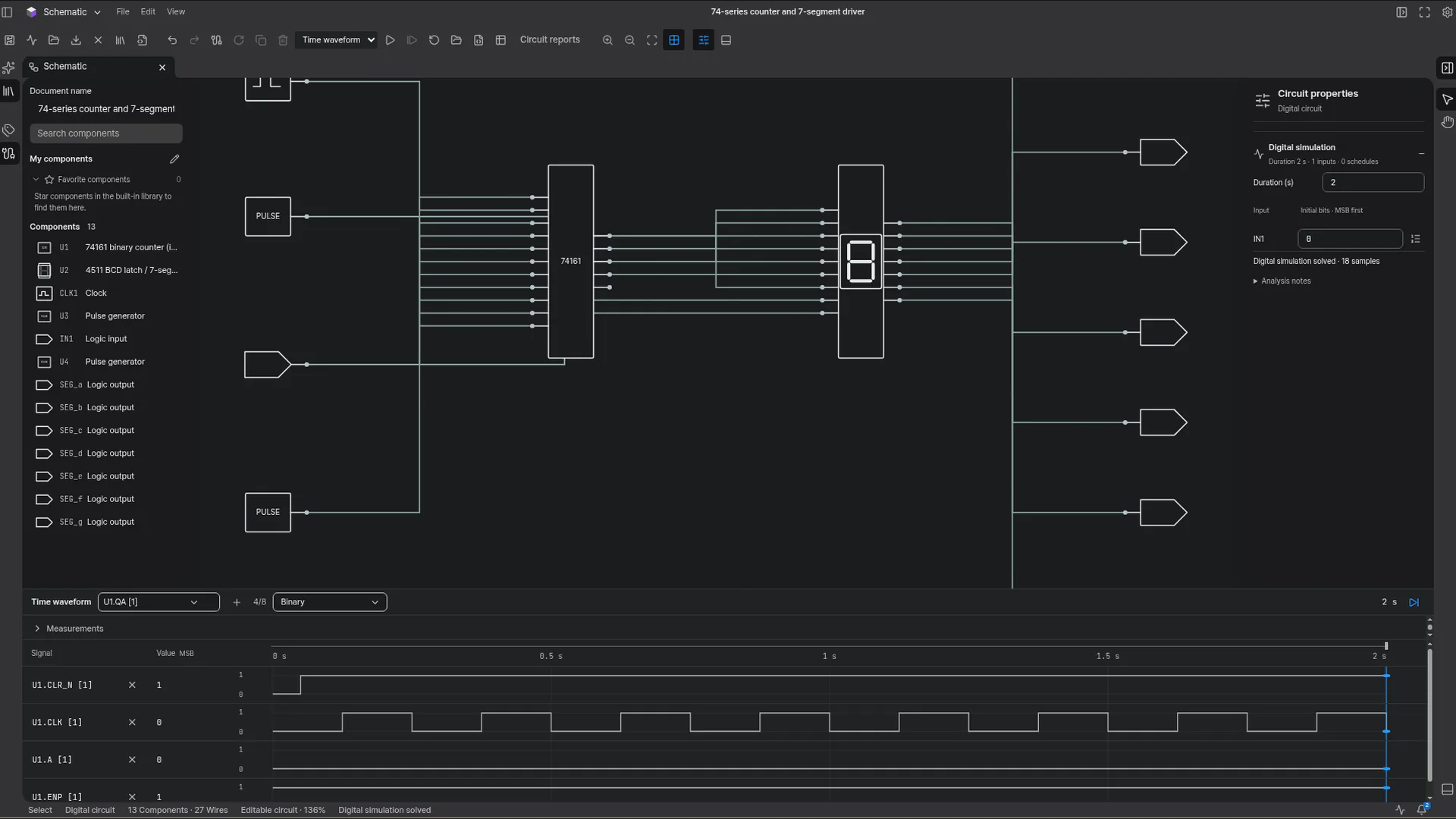
Erkunden Sie Bauteile und ihre Verbindungen im Schaltplan.
Prüfen Sie das ausgewählte Bauteil und seine Parameter.
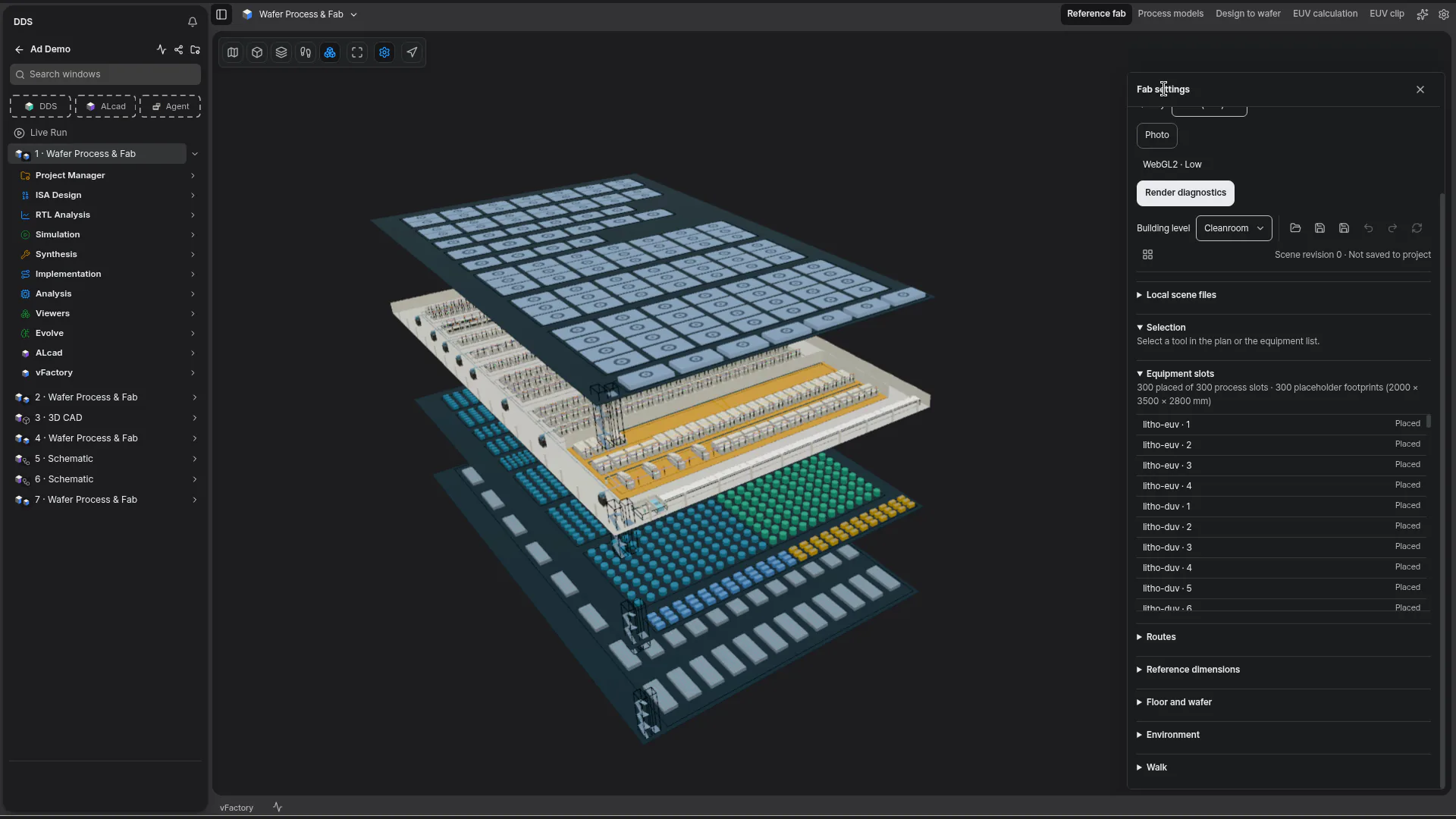
vFactory ist ein neuer Bereich neben DDS und ALcad für Waferprozesse und Fabs. vFactory erkunden
Sehen Sie, wie die Arbeit ineinandergreift
Tabs gespeicherter Ergebnisse, die für den vollständigen Laufnamen zu schmal sind, behalten einen kurzen unterscheidenden Teil wie …1 und …2, und der Tooltip zeigt den vollständigen Namen. Gespeicherte Ergebnisse mit demselben Titel zeigen, zu welchem Lauf sie gehören, auch in der Suche.
Wählen Sie Live Run in der Projektnavigation, um die Laufoberfläche zu prüfen, die die ausgewählte Umgebung bietet. Mit Search windows filtern Sie die Fensterliste des Projekts.
Usage zeigt das aktive Kontingent, die verbleibende Menge und die Zurücksetzung für die ausgewählte Organisation. Die wöchentliche QUOTA nutzt Zyklen von sieben Tagen.

Wenn das Tab-Menü Split Editor Right anbietet, platzieren Sie damit den Quellcode und seinen Schaltplan oder Bericht nebeneinander. Berichte bewahren den Laufkontext und zeigen den Inhalt der Artefakte.

Öffnen Sie in DDS den Flow Navigator und wählen Sie die benötigte Funktion. Verbinden Sie RTL/SystemVerilog-Entwicklung und ISA-Entwurf in einem Arbeitsbereich; ISA-Design-Abläufe öffnen Sie im Flow Navigator. ISA nutzt die Shell, die Einstellungen, die Tabs und das untere Panel von Digital Design Studio.

Verfolgen Sie Module, Ports und Netze im Schaltplan. Wechseln Sie in die 3D-Hierarchie, um das Zusammenspiel der Komponenten eines größeren Designs zu sehen.
Durchgängiger Arbeitsablauf
Version 2.1.2 verbindet Design und Fertigung in einer App: Entwerfen Sie einen Block in DDS, bereiten Sie Schaltungen und Platine in ALcad vor und verfolgen Sie in vFactory den Weg zum Wafer.
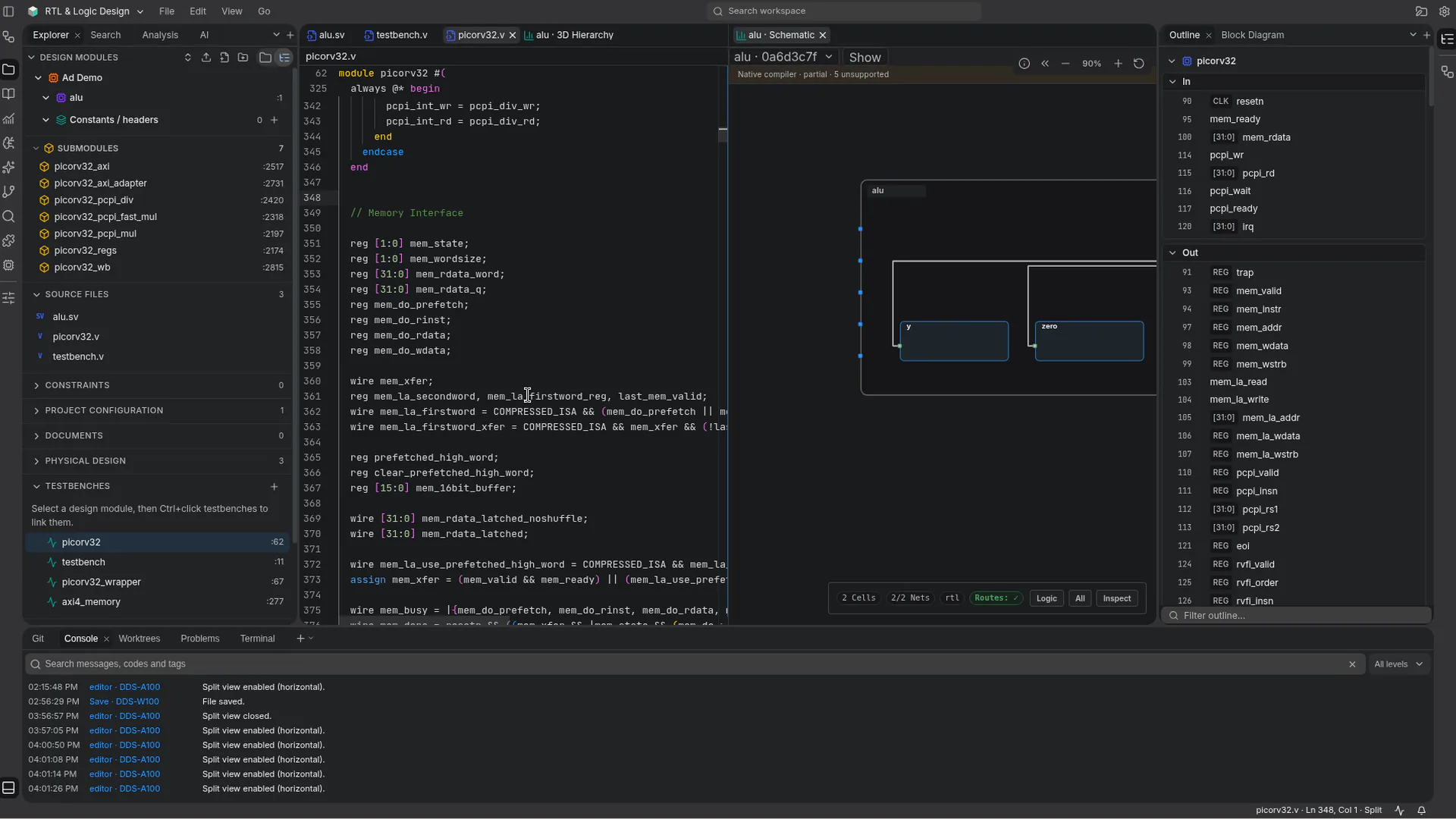
Prüfen Sie Quellcode, Schaltplan sowie Ein- und Ausgänge und interne Signale nebeneinander.
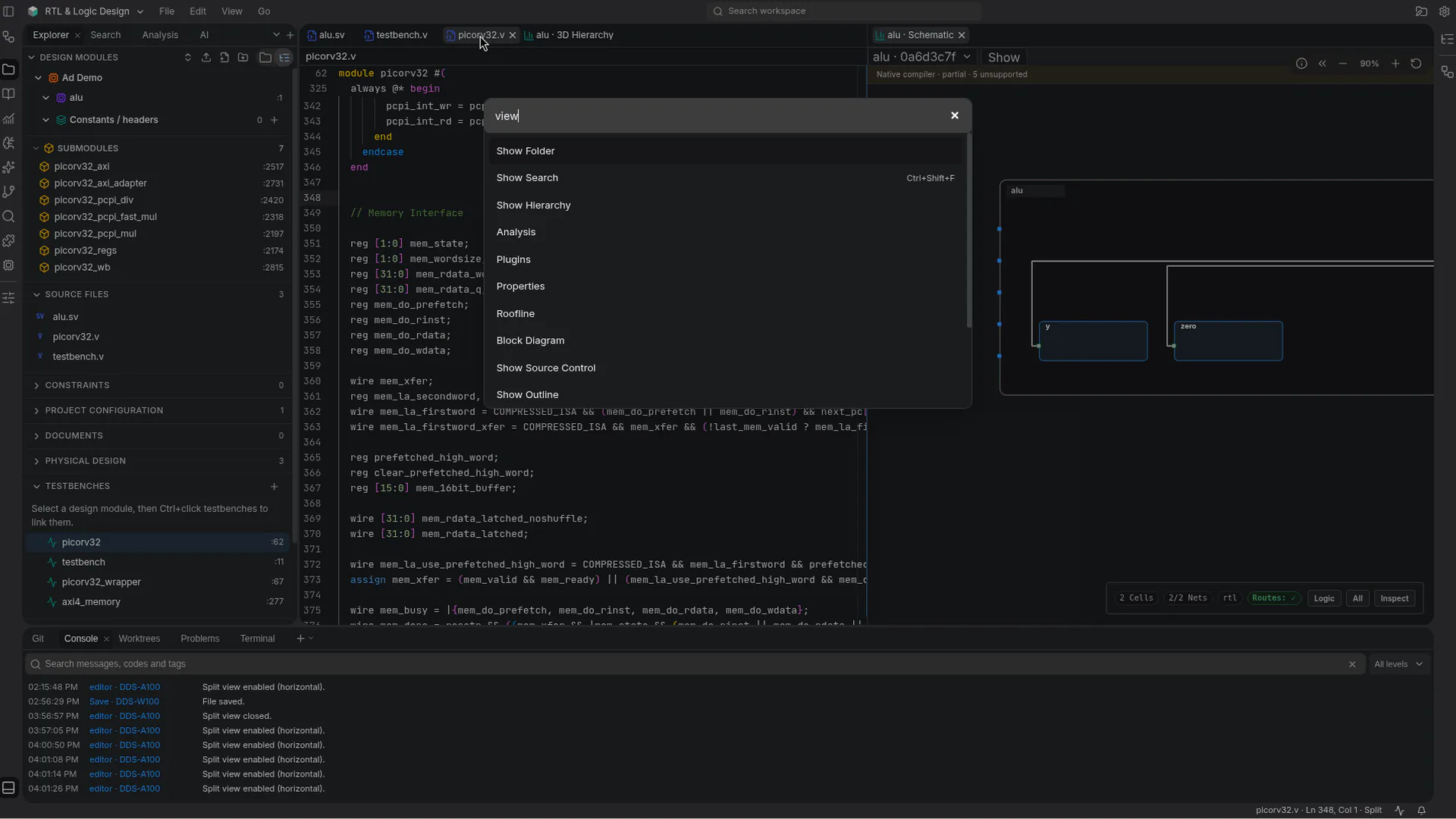
Geben Sie in der Befehlspalette einen Befehlsnamen ein, um Hierarchie, Übersicht oder Signalverlauf anzuzeigen.
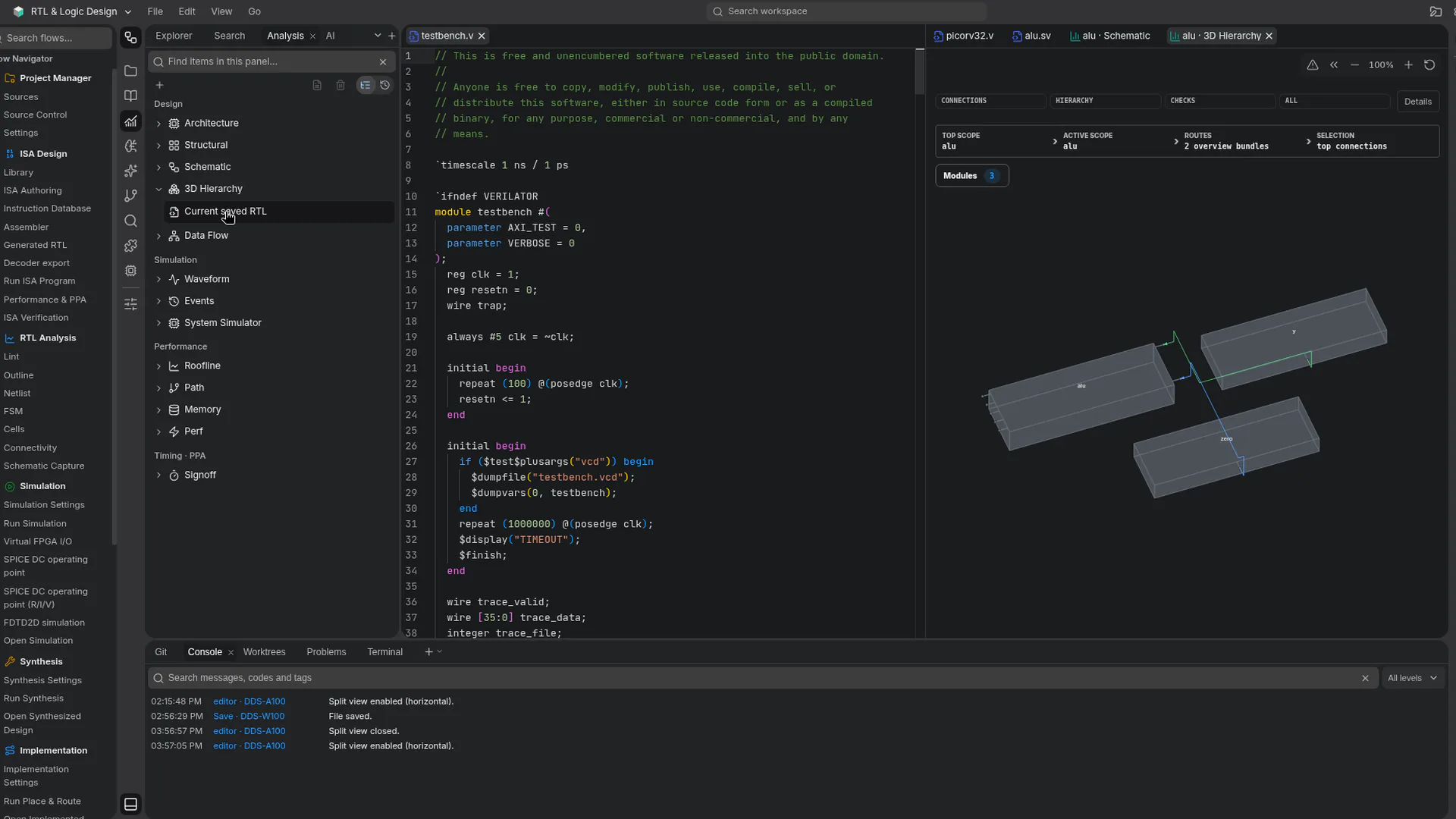
Öffnen Sie die Testbench neben der 3D-Hierarchie ihrer Module.
Vergleichen Sie Kernel mit Rechengrenzen und Speicherbandbreite in Roofline.
Lesen Sie den Bericht eines gespeicherten Laufs mit seinen Wellenformen, Schaltplänen und Leistungsergebnissen.
Bereiten Sie Schaltungen und Platinen in ALcad in derselben Anwendung vor.
Verfolgen Sie ein Los durch die Referenz-Fab in 3D.
Anwendungsfälle nach Rolle
Eine Anwendung vereint RTL, ISA im Flow Navigator, ALcad und Agent in denselben 14 Sprachen wie diese Website.
Bearbeiten Sie .sv-, .svh-, .v- und .vh-Quelldateien, führen Sie RTL-Simulationen auf Ihrem PC aus und prüfen Sie die aufgezeichnete Wellenform jedes Laufs.
Arbeiten Sie mit lokalen Dateien unter Windows oder Linux, oder melden Sie sich an und öffnen Sie Ihren Arbeitsbereich im Browser.
Vergleichen Sie Rechendurchsatz und Speicherbandbreite in der Roofline-Ansicht und prüfen Sie gespeicherte Timing-, PPA- und Nachweiswerte so, wie sie aufgezeichnet wurden.
Eine Testbench, die in ihrer Ausgabe einen Fehler meldet, wird als Testbench reported a failure angezeigt, und in der Desktop-App öffnet jeder Simulatorfehler den Editor in der zugehörigen Zeile.
In Cloud öffnet Send to vFactory die Ansicht Design to wafer mit einem Layout aus dem GDS-Viewer. vFactory erkunden
Wo Funktionen laufen
Wählen Sie Ihre Arbeitsumgebung
Nutzen Sie die Desktop-App, öffnen Sie einen Cloud-Arbeitsbereich oder integrieren Sie die CLI in Ihre Automatisierung.
Arbeiten Sie mit lokalen Dateien in Digital Design Studio unter Windows oder Linux. Unter Windows verlangen Updates von 2.1.2 auf spätere Versionen keinen Neustart von Windows mehr.
Download auswählenMelden Sie sich bei Altifigence an und öffnen Sie Ihren Arbeitsbereich im Browser. Wenn Sie zu einem Cloud-Fenster zurückkehren, bleiben dessen Editoren und ein RTL-Schaltplan, der gerade vorbereitet wird, unverändert, statt neu zu laden. In Produktions-Builds sank der Code, der vor der Anmeldung für die Cloud-Startseite heruntergeladen wird, von 1,18 MB auf 0,72 MB (gzip) und für die Projektliste von 1,25 MB auf 0,79 MB.
Kostenlos in der Cloud startenNutzen Sie Altifigence CLI mit Skripten und CI-Workflows.
CLI-Leitfaden lesenDie Linux CLI enthält alti-mcp, einen lokalen MCP-Prozess, der auf Ihrem Computer läuft. Cloud MCP verwendet die Anmeldung über Account und die Zustimmung der Organisation.
MCP-Anleitung lesenIn der Windows-App arbeitet Git mit Projekten in Ordnern auf Ihrem PC. Prüfen Sie gespeicherte Diffs, merken Sie Änderungen vor und committen Sie sie in Source Control.
Anleitung zur Quellcodeverwaltung lesenStarten Sie mit Ihrem nächsten Design