Desktop
WindowsまたはLinuxのDigital Design Studioでローカルファイルを扱えます。Windowsでは、2.1.2から以降のバージョンへの更新でWindowsの再起動を求められなくなりました。
ダウンロードを選ぶVerilog & SystemVerilog RTL開発。
Windows · Linux · Cloud

Digital Design Studioは、RTL、Flow NavigatorのISA、ALcad、Agentを一つのアプリにまとめています。
Digital Design StudioでVerilog・SystemVerilogの開発、対応するRTLシミュレーション、ISA・Evolve・Agent・ALcad・vFactoryを利用できます。RTLとCADは作業に応じた専用インターフェースを備えています。
記述
モジュール階層や信号の概要を見ながら、.sv、.svh、.v、.vhのソースを編集できます。設計全体を見失うことなく、インスタンスからソースへ移動できます。

プロジェクト構造を保ちながらモジュールインスタンスとソース位置を探索します。
現在のソースと並べて入力、出力、内部信号を確認します。

SystemCファイルでは、HintsBoxがsc_moduleクラスを含むローカルな概要と宣言の候補を表示します。
RTLシミュレーション
シミュレーションはPC上で実行され、Cloudジョブは開始しません。
出力で失敗を報告したテストベンチは、シミュレーターが正常終了しても「Testbench reported a failure」と表示されます。以前は合格として表示されていました。
解析
解析は、RTLとISAの作業で共通の結果確認エリアです。左側のレールから解析を開き、保存した実行を選んで、アーティファクトを選択します。実行の一覧では、結果がモジュールごとにまとめられます。

保存した実行と、その波形、回路図、性能結果、レポートを切り替えます。
Perfは選択した実行のperf.jsonを読み込み、保存された観測値を指標とグラフで表示します。
性能解析
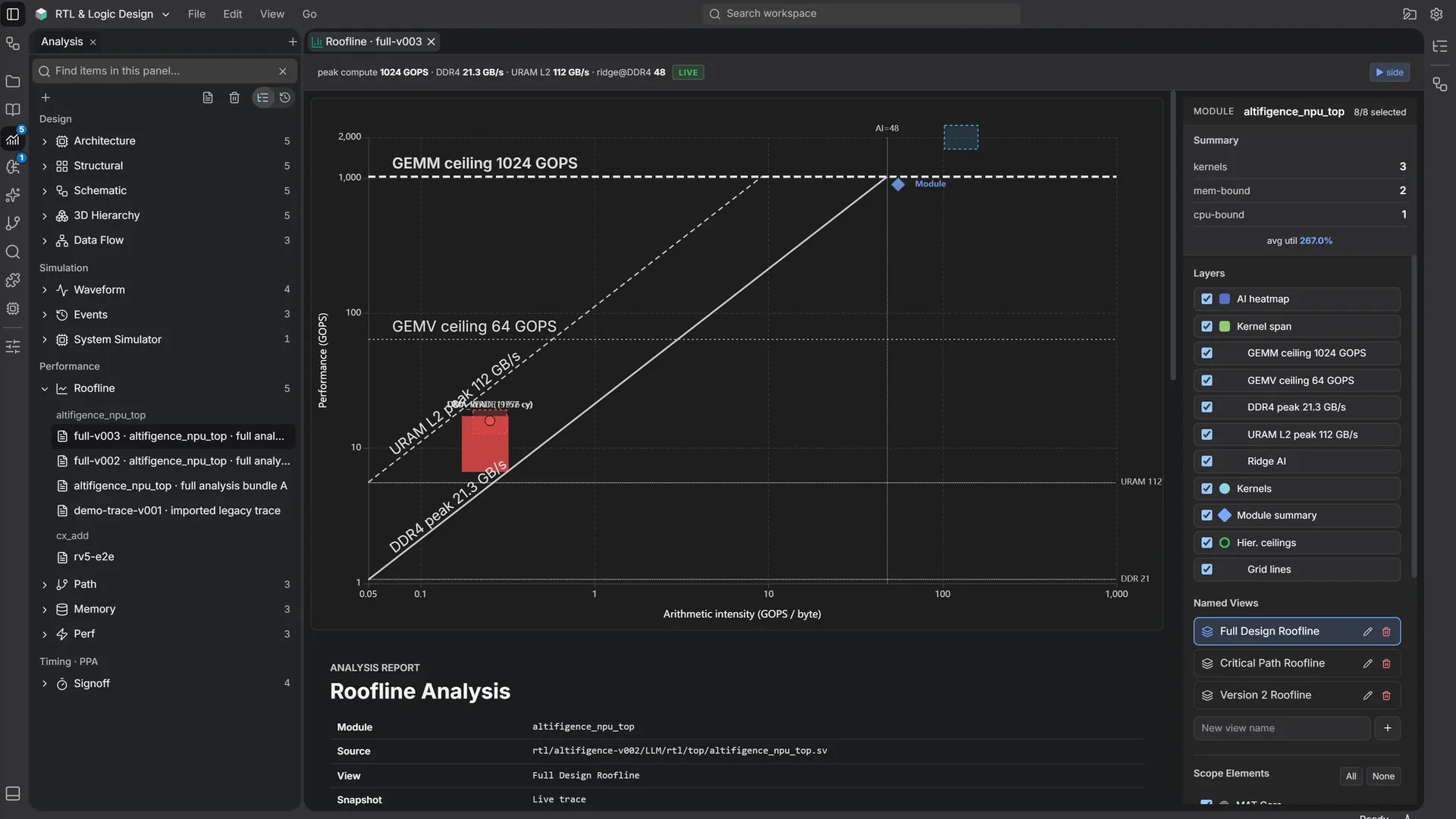
Rooflineビューで演算スループットとメモリ帯域を比較できます。


演算上限とメモリ帯域幅に対する測定カーネルの位置を確認します。
実行概要とともに表示する上限、カーネル、ラベルを選択します。
記録された結果
利用できる指標と欠けているセクションを表示します。UI上の判定や推定値は確認を助けるためのもので、独立したタイミングクロージャー、製造承認、正式なサインオフではありません。


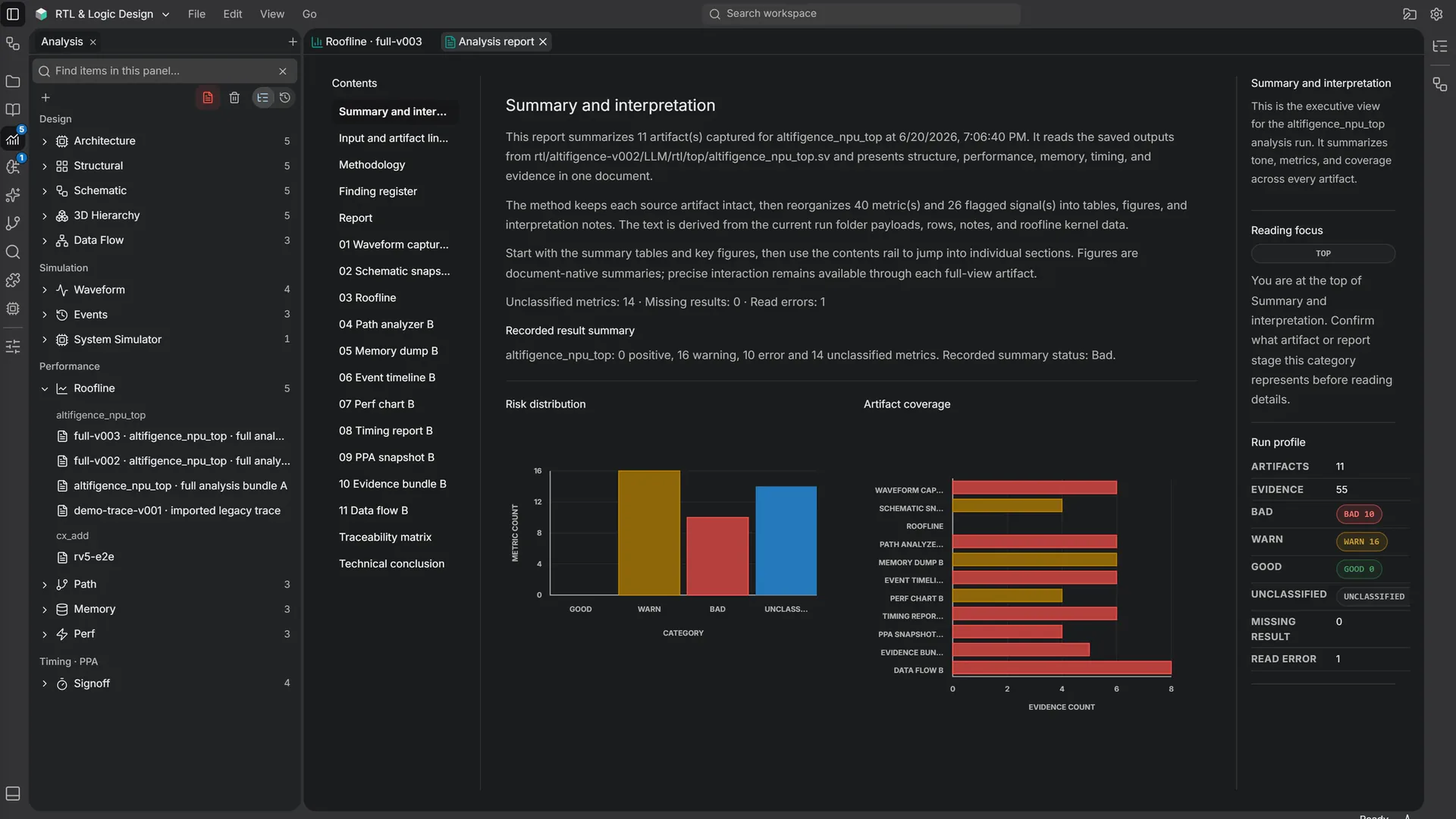
WNS、TNS、失敗パスを、記録された単位ごとに一つの目盛りで比較します。保存されたタイミング、PPA、根拠の値を記録どおりに確認できます。リリース判定は計算しません。
質問
AgentはAIパネルと専用ウィンドウで応答します。プロジェクトの読み取りがaskの場合、ファイルを読む前に承認を求めます。

検索は、AgentでもOwn API keyでもオフの状態で始まります。
ALcad
ワークスペースメニューからALcadのSchematic、PCB Layout、3D CAD、3D Assembly、SI / PI Analysisを選びます。以前ALcadの下にあったWafer Process & Fabは、現在vFactoryにあります。ALcadの名称と専用UIは維持されます。

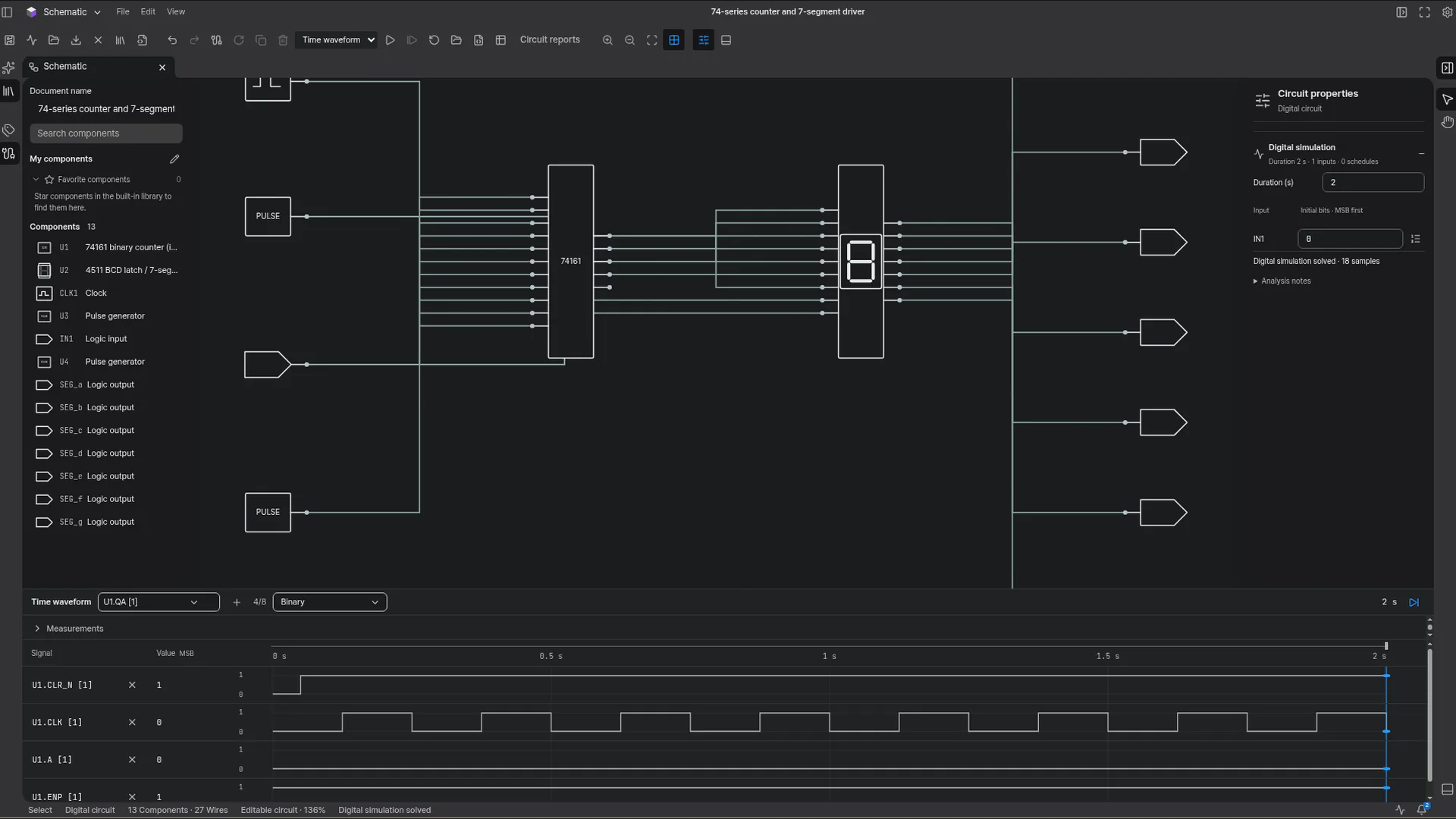
回路図キャンバスで部品と接続を確認します。
選択した部品と回路パラメーターを確認します。
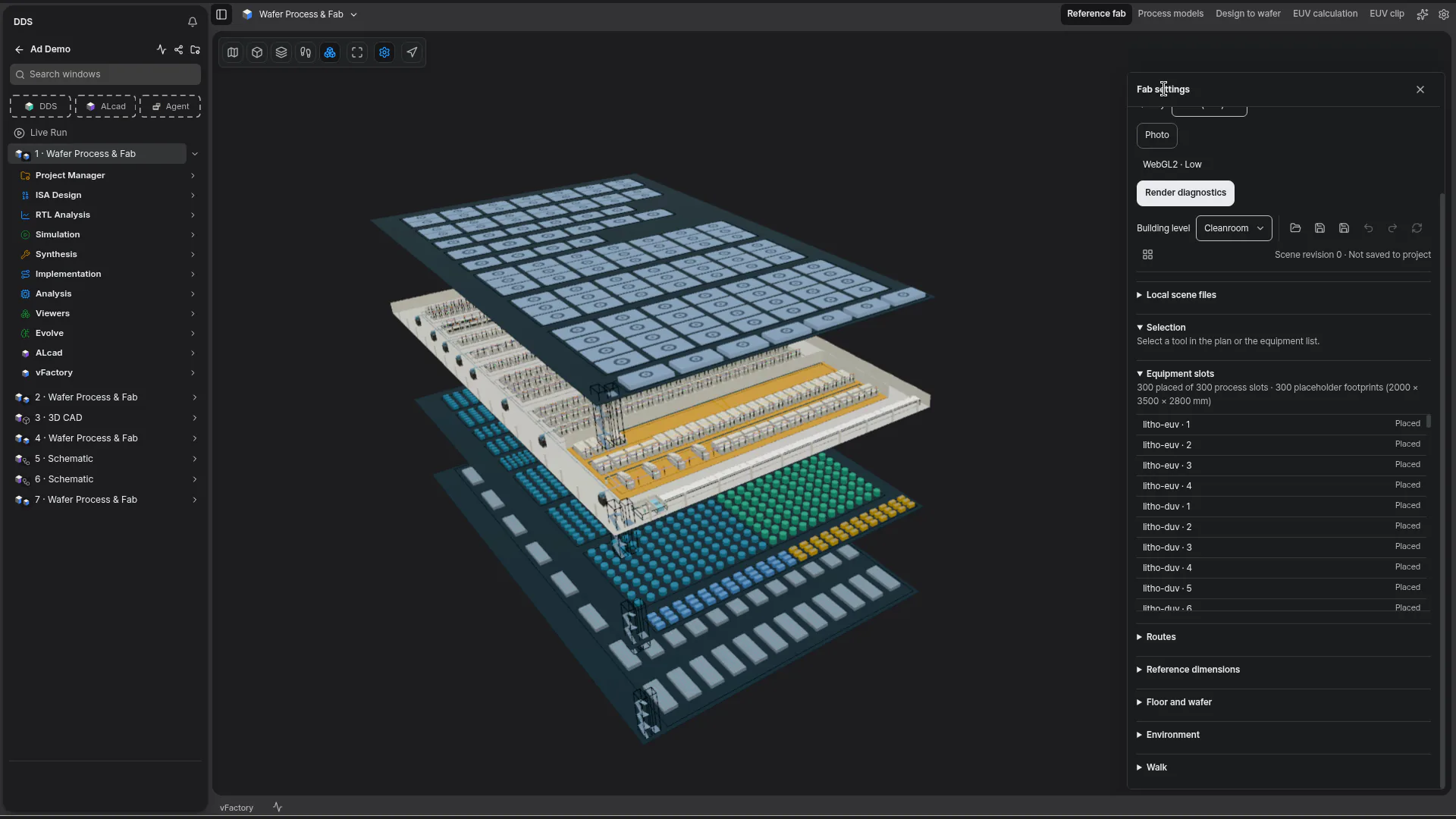
vFactoryは、DDSとALcadの隣に新しく加わった、ウェハープロセスとファブのための領域です。 vFactoryを見る
作業のつながりを見る
幅が狭く実行名全体が入らない保存結果のタブには、…1、…2のように区別できる短い部分が残り、ツールチップに完全な名前が表示されます。同じタイトルの保存結果には、検索でも、どの実行のものかが表示されます。
プロジェクトナビゲーションでLive Runを選ぶと、選択した環境が提供する実行画面を確認できます。Search windowsでプロジェクトのウィンドウ一覧を絞り込めます。
Usageには、選択した組織の有効な割り当て、残量、リセット時期が表示されます。週間QUOTAは7日周期です。

タブメニューにSplit Editor Rightがある場合は、それを使ってソースとその回路図やレポートを並べて表示します。レポートは実行の文脈を保持し、アーティファクトの内容を表示します。

DDSでFlow Navigatorを開き、必要な機能を選びます。RTL/SystemVerilog開発とISA設計を一つのワークスペースにまとめます。ISA DesignのフローはFlow Navigatorから開きます。ISAは、Digital Design Studioのシェル、設定、タブ、下部パネルを使います。

回路図上でモジュール、ポート、ネットをたどれます。3D階層ビューに切り替えれば、大きな設計を構成する各要素の関係を確認できます。
全工程のワークフロー
バージョン2.1.2は、設計と製造を一つのアプリでつなぎます。DDSでブロックを設計し、ALcadで回路とボードを準備し、vFactoryでウェーハになるまでをたどれます。
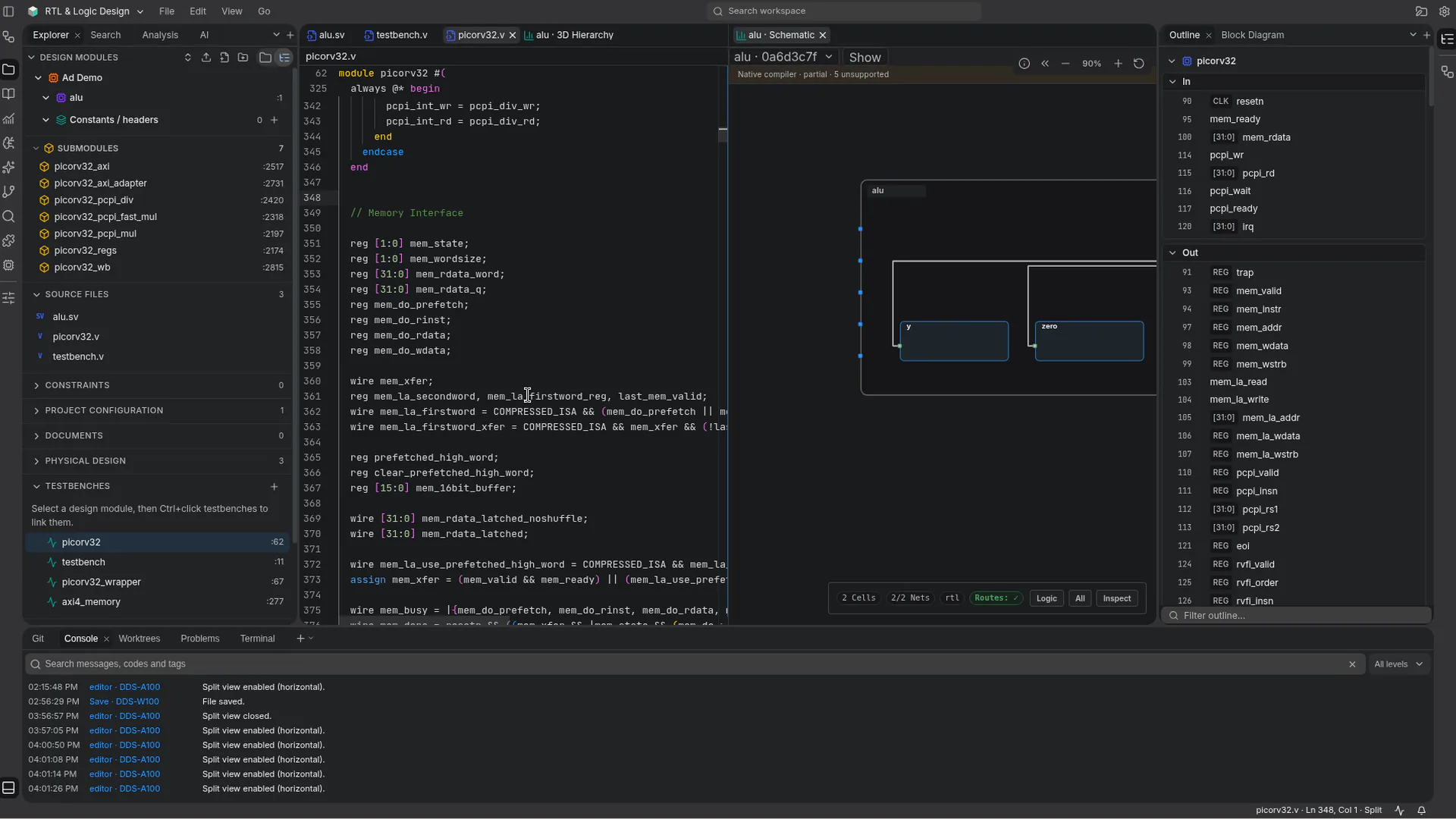
ソース、回路図、入力、出力、内部信号を並べて確認します。
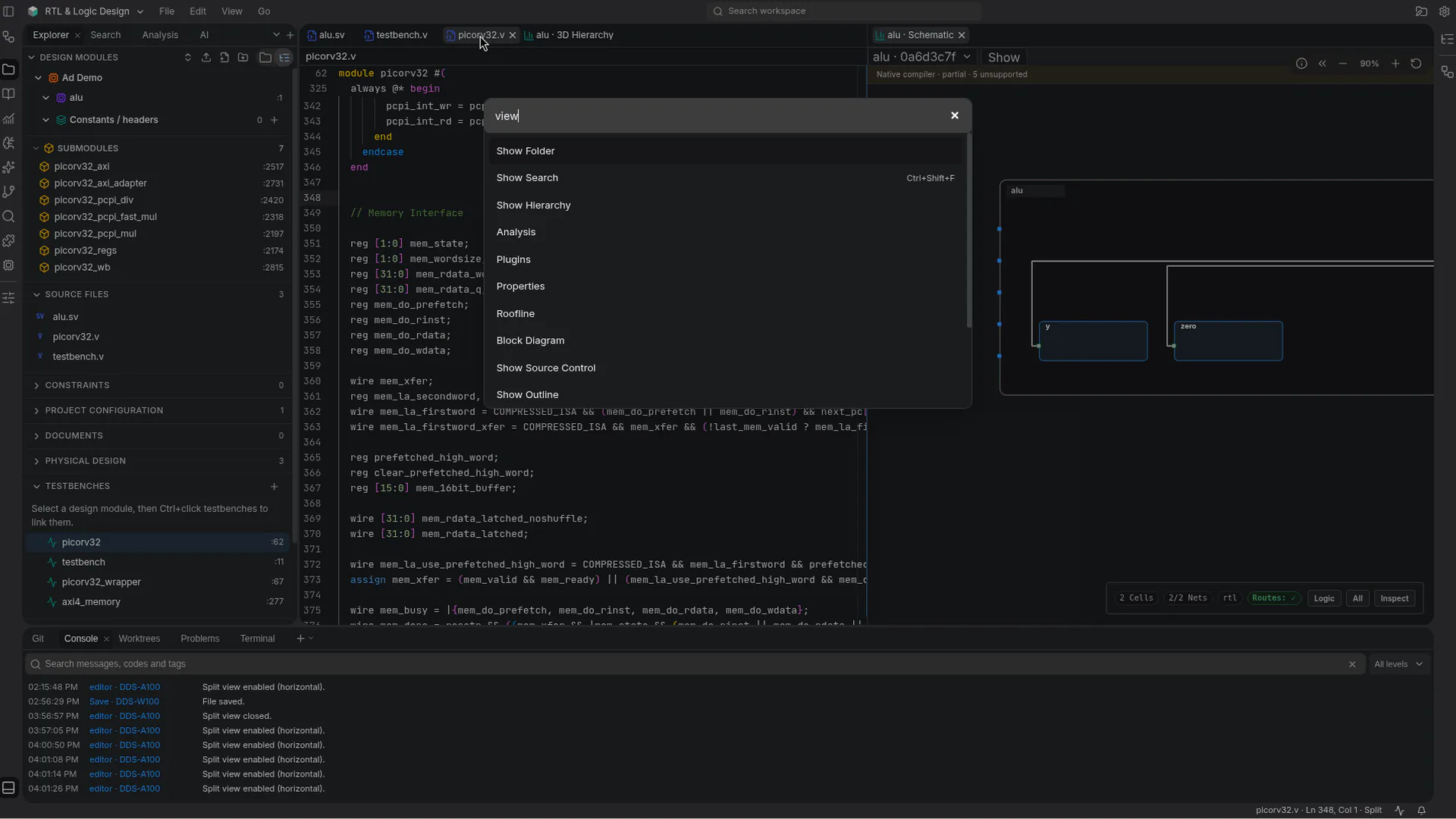
コマンドパレットにコマンド名を入力して、階層、概要、波形を表示します。
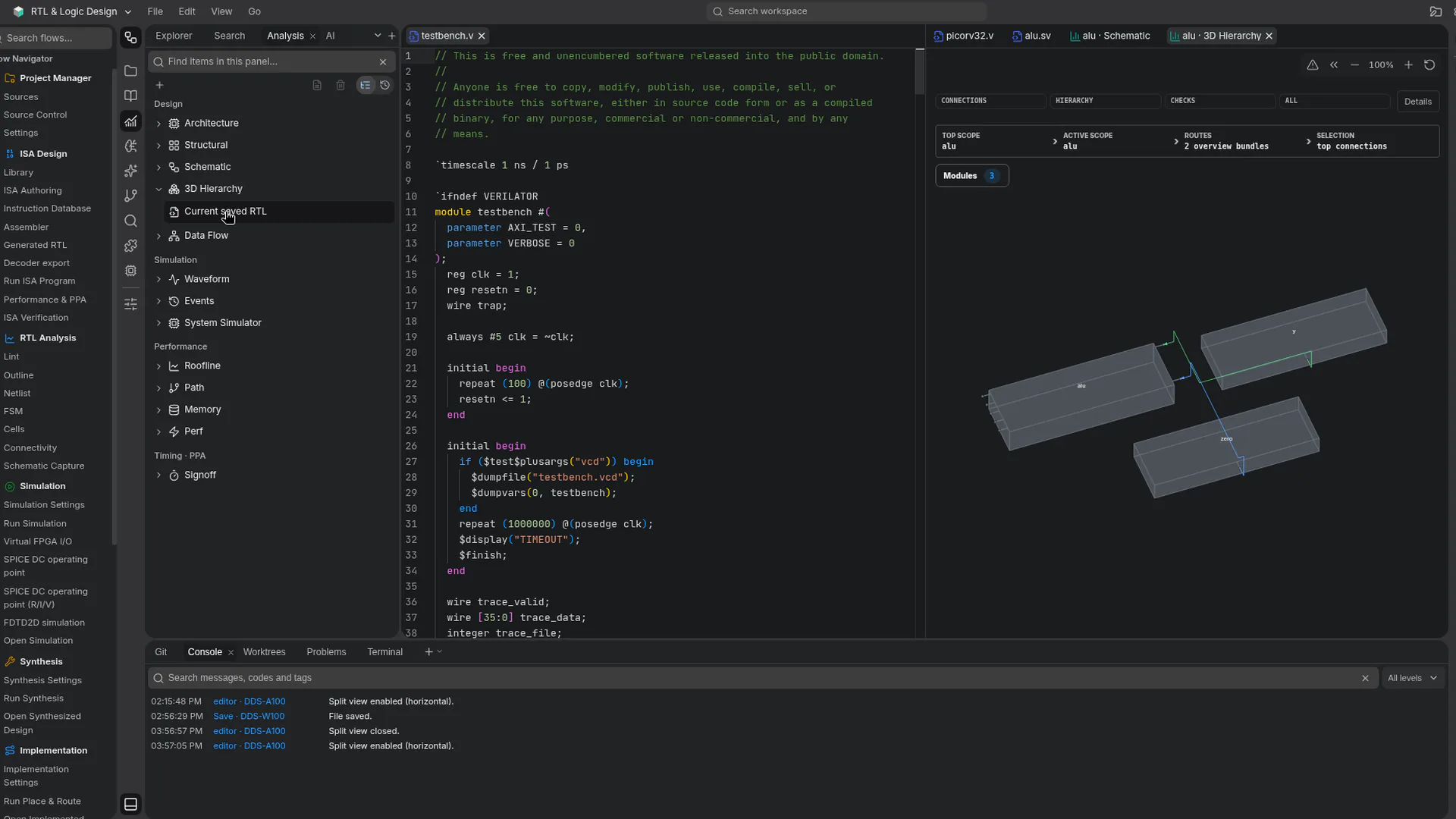
モジュールの3D階層の横にテストベンチを開きます。
Rooflineでカーネルを演算上限とメモリ帯域幅に照らして比較します。
保存した実行の波形、回路図、性能結果を含むレポートを確認します。
同じアプリ内のALcadで回路とボードを準備します。
参照ファブ内を進むロットを3Dでたどります。
役割別の活用例
一つのアプリでRTL、Flow NavigatorのISA、ALcad、Agentを、本サイトと同じ14言語で使えます。
.sv、.svh、.v、.vhのソースを編集し、PCでRTLシミュレーションを実行して、各実行で記録された波形を確認します。
WindowsまたはLinuxでローカルファイルを使って作業するか、サインインしてブラウザーからワークスペースを開きます。
Rooflineビューで演算スループットとメモリ帯域を比較し、保存されたタイミング、PPA、根拠の値を記録どおりに確認します。
出力で失敗を報告したテストベンチは「Testbench reported a failure」と表示され、デスクトップアプリでは各シミュレーターエラーから該当行でエディターが開きます。
Cloudでは、Send to vFactoryでGDSビューアーのレイアウトを使ってDesign to waferを開きます。vFactoryを見る
機能の実行環境
作業する環境を選ぶ
デスクトップアプリ、Cloudワークスペース、自動化に組み込むCLIから選べます。
WindowsまたはLinuxのDigital Design Studioでローカルファイルを扱えます。Windowsでは、2.1.2から以降のバージョンへの更新でWindowsの再起動を求められなくなりました。
ダウンロードを選ぶAltifigenceにサインインし、ブラウザーからワークスペースを開けます。Cloudのウィンドウに戻ると、そのエディターと準備中のRTL回路図は、再読み込みされずにそのまま残ります。本番ビルドでは、サインイン前のCloudスタートページ用にダウンロードされるコードが1.18 MBから0.72 MB(gzip)に、プロジェクト一覧用が1.25 MBから0.79 MBに減りました。
Cloudで無料で始めるAltifigence CLIをスクリプトやCIワークフローで使えます。
CLIガイドを読むLinux CLIには、ユーザーのコンピューターで実行するローカルMCPプロセスのalti-mcpが含まれています。Cloud MCPはAccountへのサインインと組織の同意を使用します。
MCPガイドを読むWindowsアプリでは、PC上のフォルダーにあるプロジェクトでGitを使えます。Source Controlで保存された差分を確認し、変更をステージしてコミットします。
ソース管理ガイドを読む次の設計から始める