Desktop
Trabalhe com arquivos locais no Digital Design Studio no Windows ou Linux. No Windows, as atualizações da 2.1.2 para versões posteriores não pedem mais para reiniciar o Windows.
Escolha seu downloadVerilog & SystemVerilog Desenvolvimento RTL.
Windows · Linux · Cloud

O Digital Design Studio reúne RTL, ISA no Flow Navigator, ALcad e Agent em um único aplicativo.
Desenvolva Verilog e SystemVerilog, execute simulações RTL compatíveis e use ISA, Evolve, Agent, ALcad e vFactory no Digital Design Studio. RTL e CAD mantêm interfaces dedicadas a cada tipo de trabalho.
Escrever
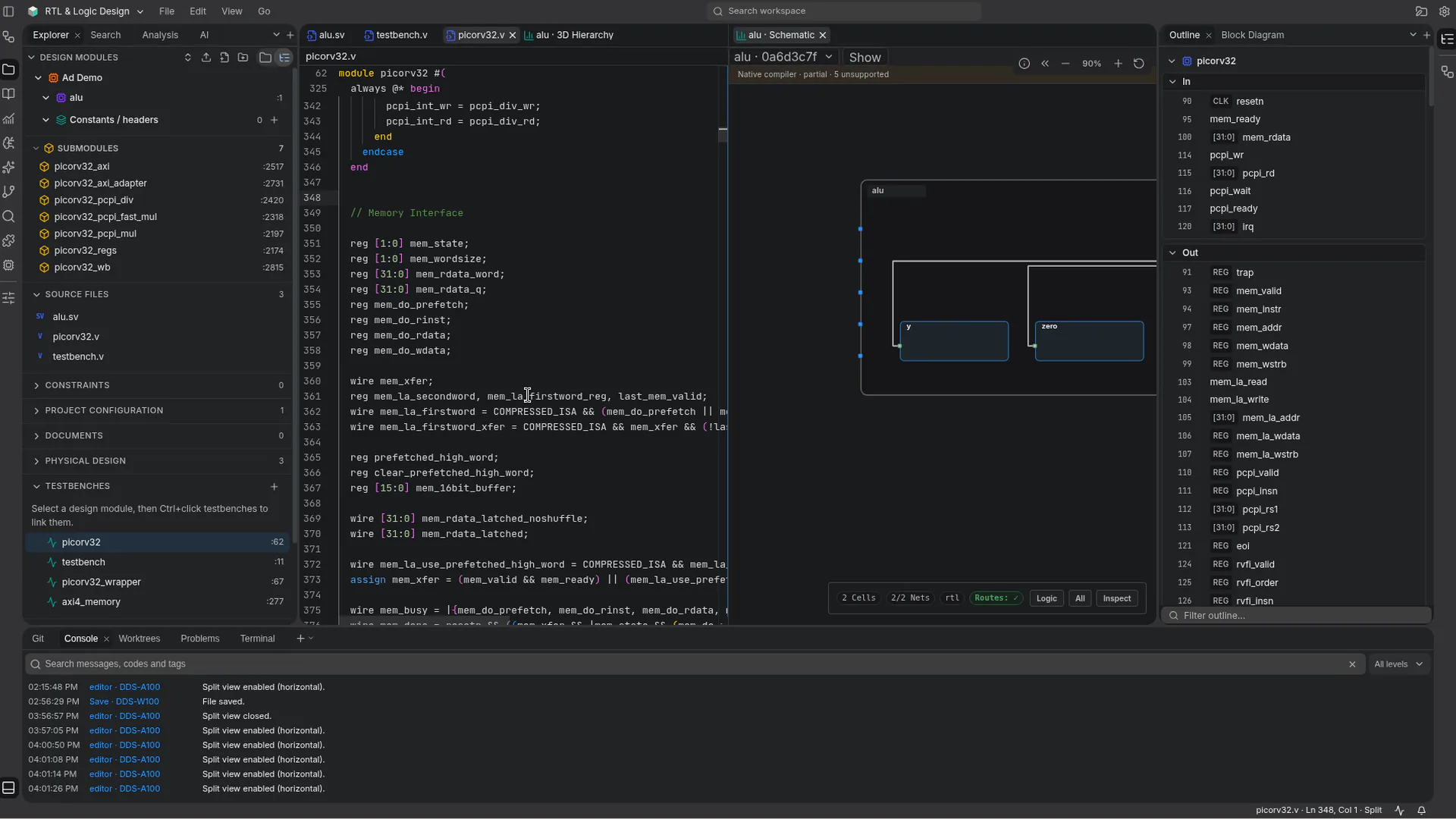
Edite arquivos .sv, .svh, .v e .vh com a hierarquia de módulos e esboços de sinais ao lado. Navegue de uma instância ao código-fonte mantendo o design ao redor sempre visível.

Navegue por instâncias de módulos e seus arquivos sem perder a estrutura do projeto.
Consulte entradas, saídas e sinais internos ao lado do arquivo ativo.

Em arquivos SystemC, o HintsBox mostra um resumo local e sugestões de declarações, incluindo classes sc_module.
Simulação RTL
A simulação é executada no seu PC e não inicia uma tarefa no Cloud.
Um testbench que relata uma falha na saída aparece como Testbench reported a failure, mesmo quando o simulador termina normalmente. Antes, ele aparecia como aprovado.
Analisar
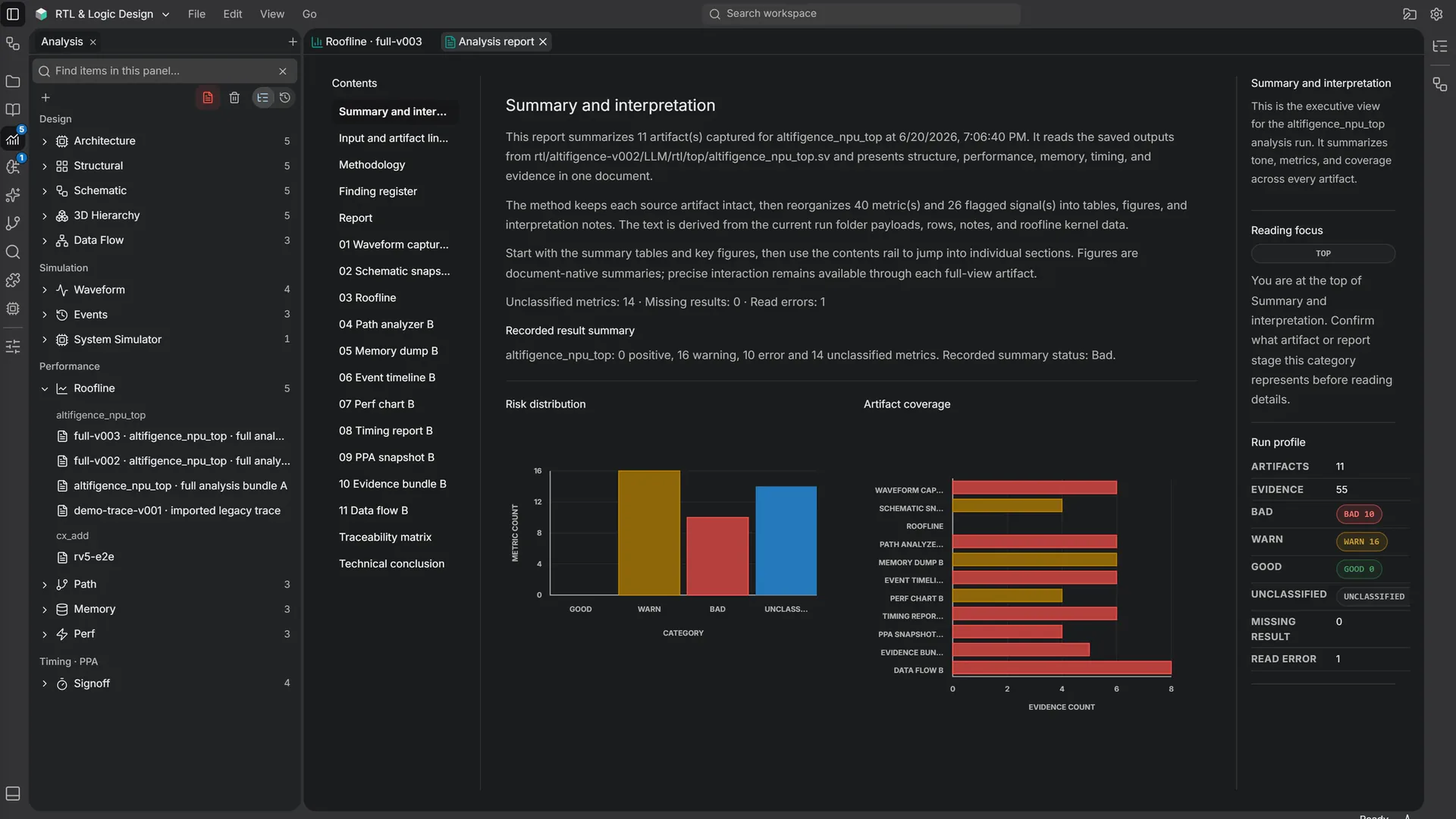
Análise é a área compartilhada de inspeção de resultados do trabalho com RTL e ISA. Abra Análise na barra lateral esquerda, escolha uma execução salva e selecione um artefato. A lista de execuções agrupa os resultados por módulo.

Alterne entre execuções salvas e suas formas de onda, esquemas, resultados e relatórios.
O Perf lê o perf.json da execução selecionada e mostra as observações salvas como métricas e gráficos.
Análise de desempenho
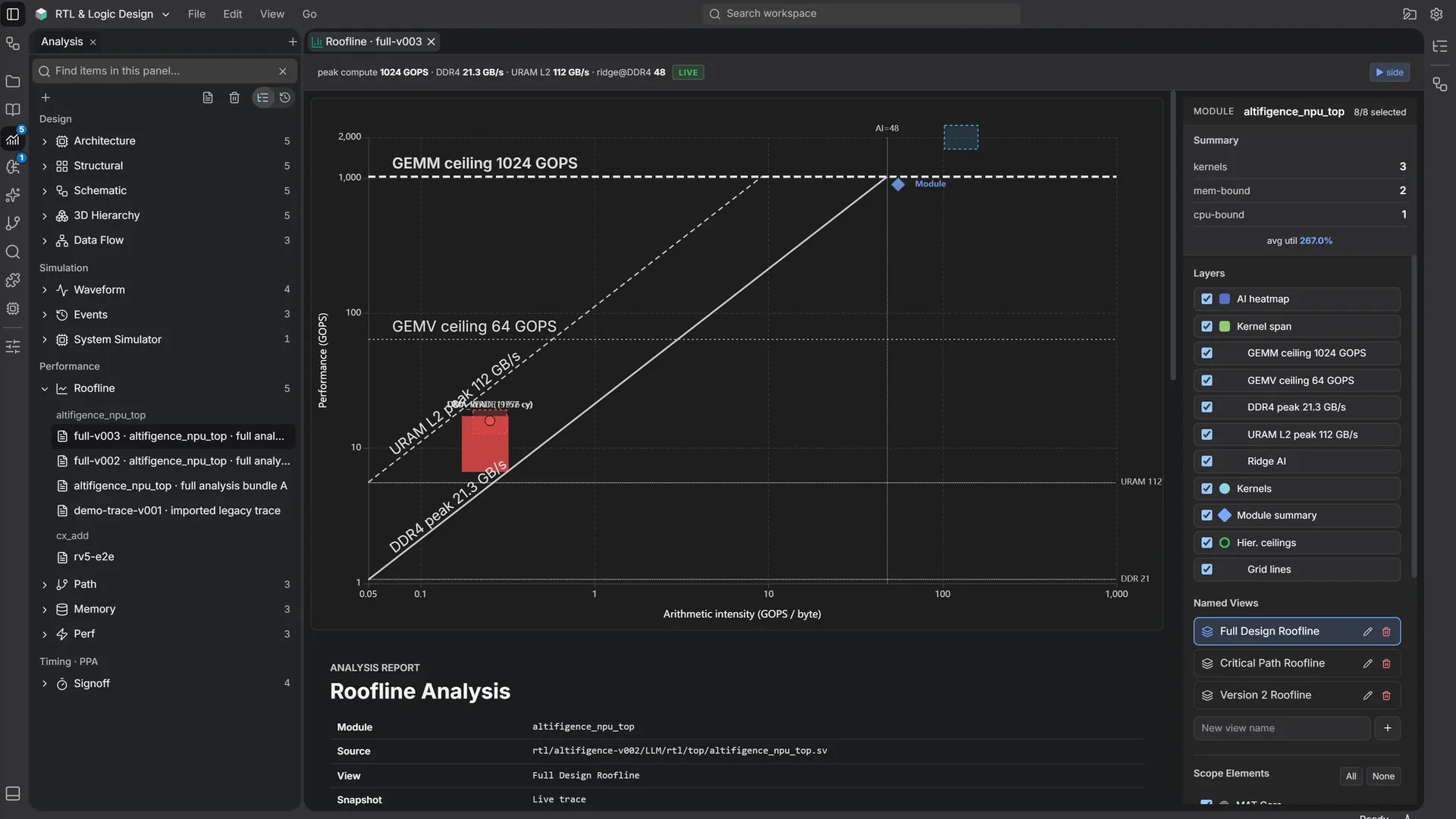
Compare o throughput de computação e a largura de banda de memória na visualização Roofline.


Compare os kernels medidos com os limites de cálculo e memória.
Escolha limites, kernels e rótulos ao lado do resumo da execução.
Resultados registrados
Ela apresenta as métricas disponíveis e as seções ausentes. Um veredito ou uma estimativa da UI é uma ajuda para a revisão, não um fechamento de timing independente, uma aprovação de fabricação ou um signoff formal.


Compare WNS, TNS e caminhos com falha em uma escala para cada unidade registrada. Revise os valores salvos de timing, PPA e evidências como foram registrados, sem um veredito de lançamento calculado.
Pergunte
O Agent responde no painel de AI e em janela própria. Se a leitura do projeto estiver em ask, ele pede aprovação antes de ler arquivos.

A pesquisa começa desativada tanto no Agent quanto no Own API key.
ALcad
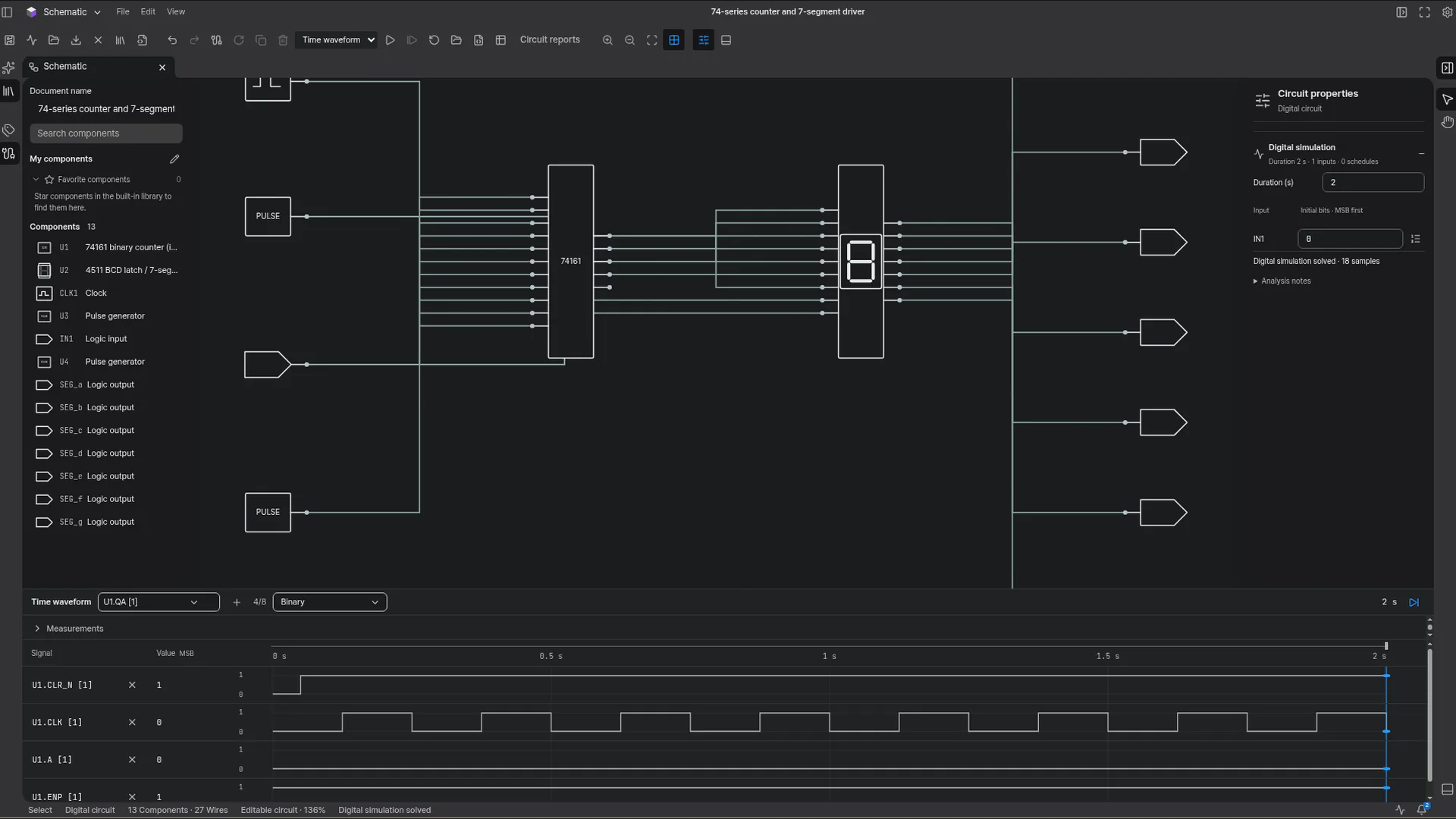
Escolha os espaços ALcad no menu: Schematic, PCB Layout, 3D CAD, 3D Assembly e SI / PI Analysis. O Wafer Process & Fab, que antes ficava no ALcad, agora está no vFactory. O ALcad mantém nome e UI própria.

Explore componentes e conexões no esquema.
Inspecione o componente selecionado e seus parâmetros.
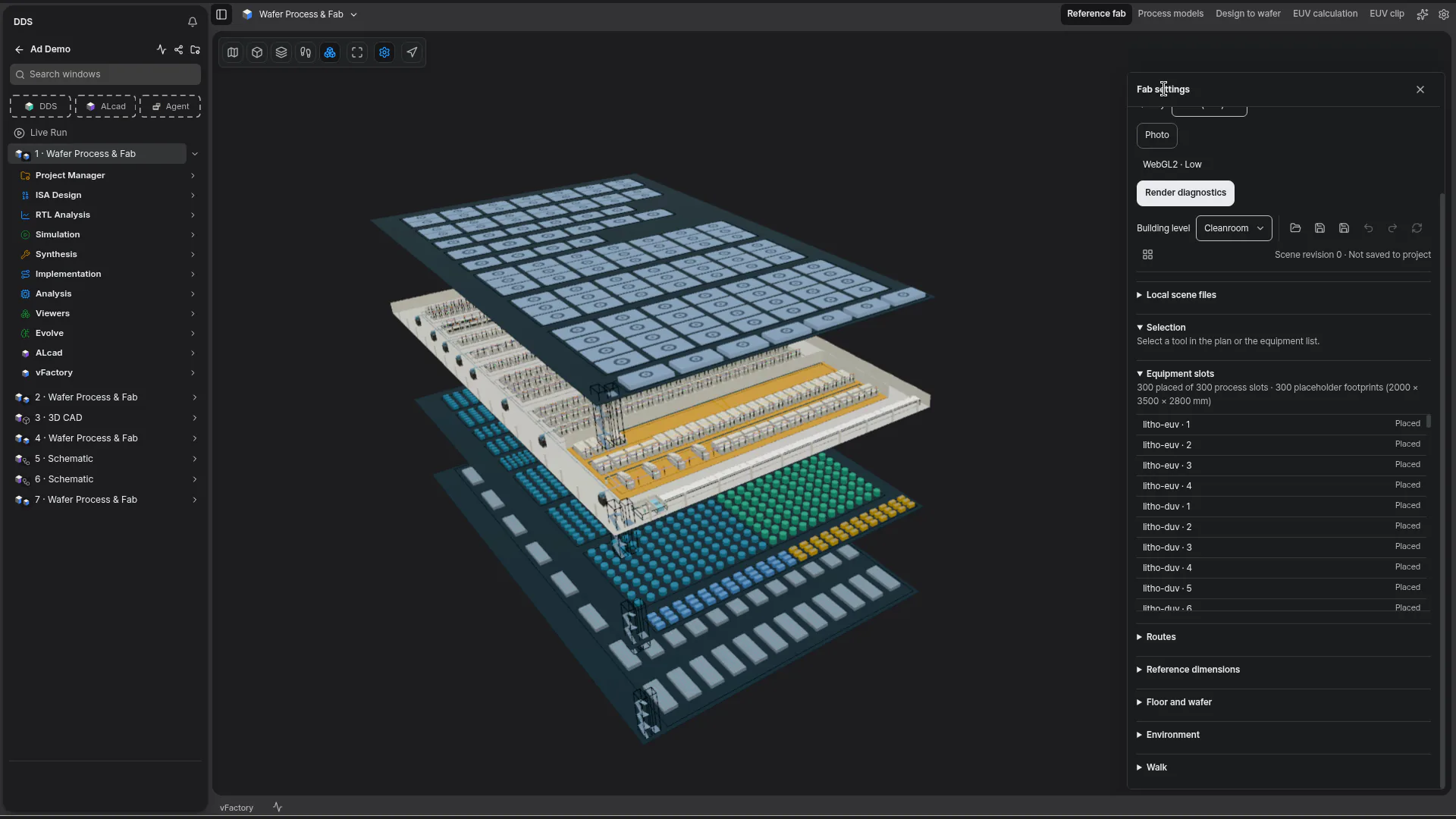
O vFactory é uma nova área ao lado do DDS e do ALcad para processos de wafer e fabs. Explorar o vFactory
Veja como o trabalho se conecta
Abas de resultados salvos estreitas demais para o nome completo da execução mantêm uma parte curta que as diferencia, como …1 e …2, e a dica de ferramenta mostra o nome completo. Resultados salvos com o mesmo título mostram a qual execução pertencem, também na pesquisa.
Selecione Live Run na navegação do projeto para inspecionar a área de execução que o ambiente selecionado oferece. Use Search windows para filtrar a lista de janelas do projeto.
O Usage mostra a franquia ativa, a quantidade restante e a redefinição da organização selecionada. A QUOTA semanal usa ciclos de sete dias.

Quando o menu da aba oferecer Split Editor Right, use essa opção para colocar o código-fonte e seu esquema ou relatório lado a lado. Os relatórios preservam o contexto da execução e mostram o conteúdo dos artefatos.

No DDS, abra o Flow Navigator e escolha a função necessária. Reúna o desenvolvimento RTL/SystemVerilog e o projeto ISA em um espaço; os fluxos ISA Design abrem pelo Flow Navigator. O ISA usa o shell, as configurações, as abas e o painel inferior do Digital Design Studio.

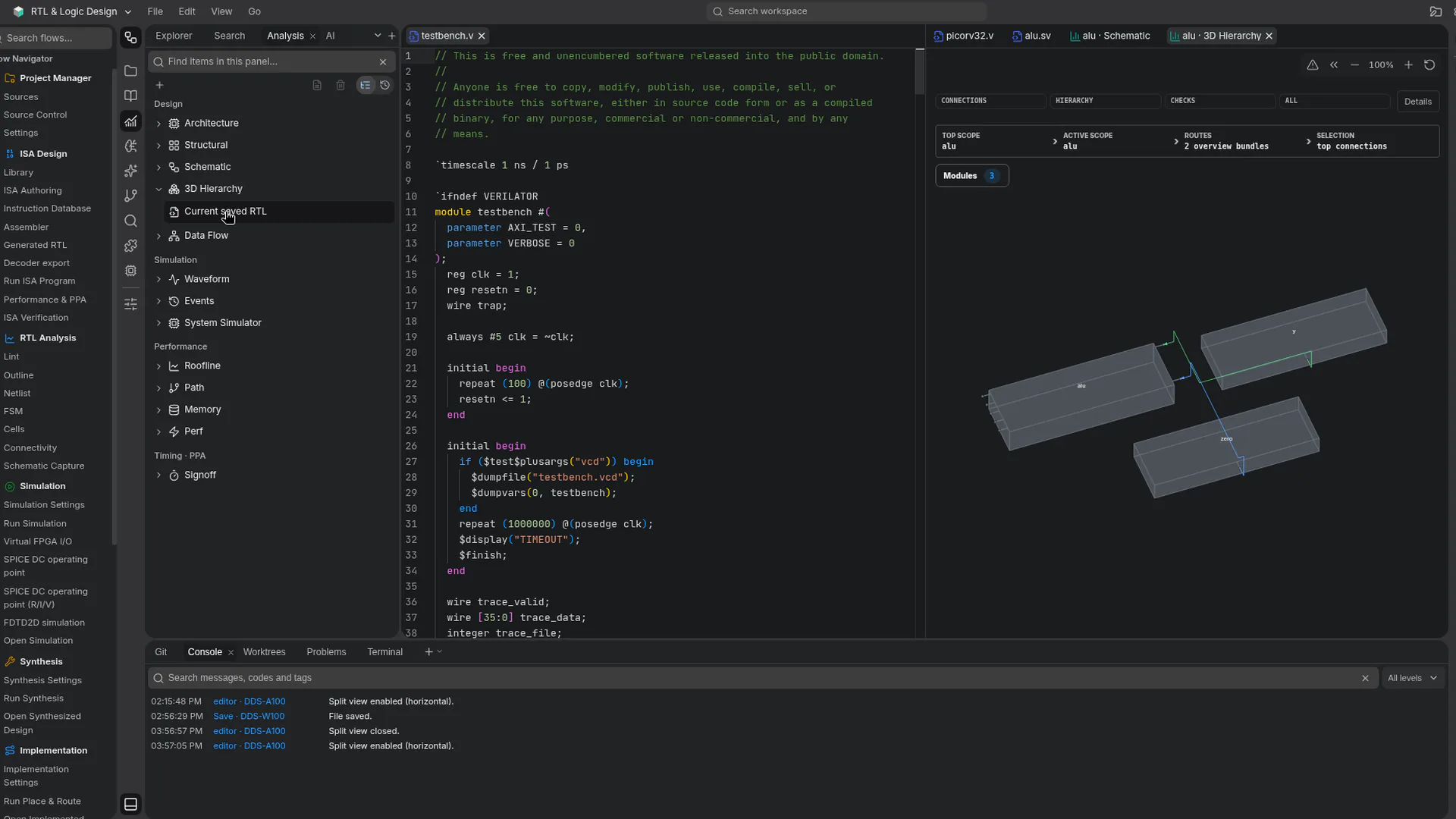
Rastreie módulos, portas e redes pelo esquemático. Mude para a hierarquia 3D para ver como as partes de um design maior se encaixam.
Fluxo de trabalho completo
A versão 2.1.2 conecta projeto e fabricação em um só app: projete um bloco no DDS, prepare os circuitos e a placa no ALcad e acompanhe no vFactory o caminho até os wafers.
Revise o código-fonte, seu esquema e suas entradas, saídas e sinais internos lado a lado.
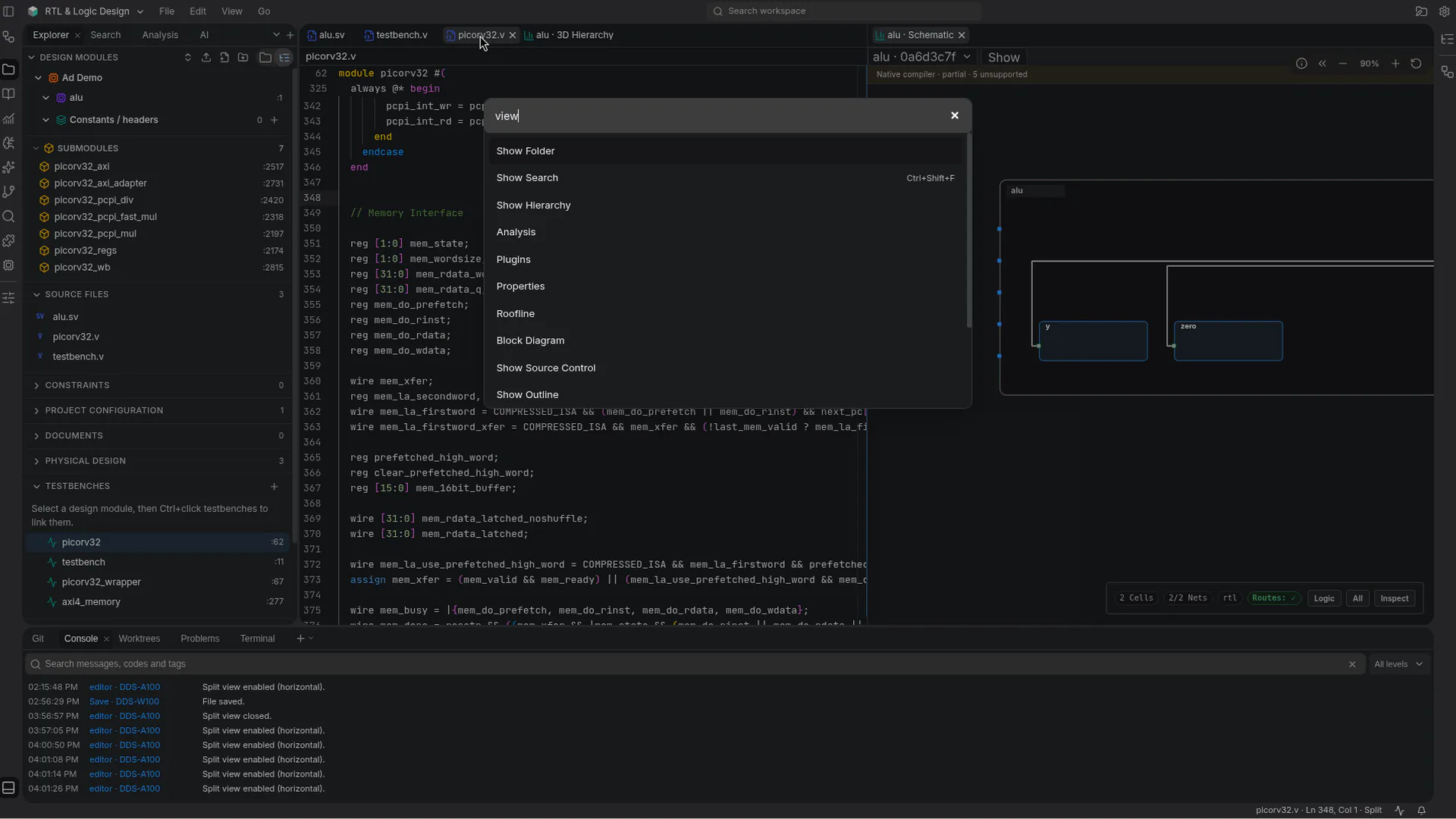
Digite o nome de um comando na paleta de comandos para mostrar a hierarquia, o resumo ou a forma de onda.
Abra o testbench ao lado da hierarquia 3D de seus módulos.
Compare os kernels com os limites de cálculo e a largura de banda de memória no Roofline.
Leia o relatório de uma execução salva, com suas formas de onda, esquemas e resultados de desempenho.
Prepare circuitos e placas no ALcad, no mesmo aplicativo.
Acompanhe um lote pela fab de referência em 3D.
Casos de uso por função
Um único aplicativo reúne RTL, ISA no Flow Navigator, ALcad e Agent nos mesmos 14 idiomas deste site.
Edite arquivos-fonte .sv, .svh, .v e .vh, execute simulações RTL no seu PC e examine a forma de onda registrada em cada execução.
Trabalhe com arquivos locais no Windows ou Linux, ou entre e abra seu espaço de trabalho pelo navegador.
Compare o throughput de computação e a largura de banda de memória na visualização Roofline e revise os valores salvos de timing, PPA e evidências como foram registrados.
Um testbench que relata uma falha na saída aparece como Testbench reported a failure, e no aplicativo desktop cada erro do simulador abre o editor na linha correspondente.
No Cloud, Send to vFactory abre Design to wafer com um layout do visualizador GDS. Explorar o vFactory
Onde os recursos são executados
Escolha onde trabalhar
Use o aplicativo para desktop, abra uma área de trabalho no Cloud ou integre a CLI à sua automação.
Trabalhe com arquivos locais no Digital Design Studio no Windows ou Linux. No Windows, as atualizações da 2.1.2 para versões posteriores não pedem mais para reiniciar o Windows.
Escolha seu downloadFaça login na Altifigence e abra sua área de trabalho pelo navegador. Quando você volta a uma janela do Cloud, os editores dela e um esquema RTL em preparação ficam como estavam, em vez de carregar de novo. Nos builds de produção, o código baixado para a página inicial do Cloud antes do login caiu de 1,18 MB para 0,72 MB (gzip), e o da lista de projetos, de 1,25 MB para 0,79 MB.
Comece grátis no CloudUse a Altifigence CLI com scripts e fluxos de trabalho de CI.
Ler o guia da CLIA CLI do Linux inclui alti-mcp, um processo MCP local que é executado no seu computador. O Cloud MCP usa o login pelo Account e o consentimento da organização.
Leia o guia de MCPNo aplicativo Windows, o Git funciona com projetos em pastas no seu PC. Revise as diferenças salvas, prepare as alterações e faça o commit em Source Control.
Leia o guia de controle de código-fonteComece seu próximo design