Máy tính
Làm việc với tệp cục bộ trong Digital Design Studio trên Windows hoặc Linux. Trên Windows, việc cập nhật từ 2.1.2 lên các phiên bản sau không còn yêu cầu khởi động lại Windows.
Chọn bản tải xuốngVerilog & SystemVerilog Phát triển RTL.
Windows · Linux · Cloud

Digital Design Studio gom RTL, ISA trong Flow Navigator, ALcad và Agent vào một ứng dụng.
Phát triển Verilog và SystemVerilog, chạy mô phỏng RTL được hỗ trợ và dùng ISA, Evolve, Agent, ALcad cùng vFactory trong Digital Design Studio. RTL và CAD giữ giao diện riêng cho từng loại công việc.
Viết mã
Chỉnh sửa mã nguồn .sv, .svh, .v và .vh với phân cấp mô-đun và danh sách tín hiệu bên cạnh. Chuyển từ một thể hiện đến mã nguồn tương ứng mà vẫn quan sát được thiết kế xung quanh.

Đi đến các thể hiện mô-đun và vị trí mã nguồn tương ứng mà vẫn theo dõi được cấu trúc dự án.
Xem đầu vào, đầu ra và tín hiệu nội bộ bên cạnh tệp mã nguồn đang mở.

Trong tệp SystemC, HintsBox hiển thị dàn ý cục bộ và gợi ý khai báo, kể cả các lớp sc_module.
Mô phỏng RTL
Mô phỏng chạy trên PC của bạn và không khởi động tác vụ Cloud.
Testbench báo lỗi trong đầu ra của nó được hiển thị là Testbench reported a failure, ngay cả khi trình mô phỏng thoát bình thường. Trước đây, trường hợp này được hiển thị là đạt.
Phân tích
Phân tích là khu vực xem kết quả dùng chung cho công việc RTL và ISA. Mở Phân tích từ thanh bên trái, chọn một lần chạy đã lưu rồi chọn một tệp kết quả. Danh sách lần chạy nhóm kết quả theo mô-đun.

Chuyển giữa các lần chạy đã lưu cùng dạng sóng, sơ đồ, kết quả hiệu năng và báo cáo tương ứng.
Perf đọc perf.json của lần chạy đã chọn và hiển thị các quan sát đã lưu dưới dạng chỉ số và biểu đồ.
Phân tích hiệu năng
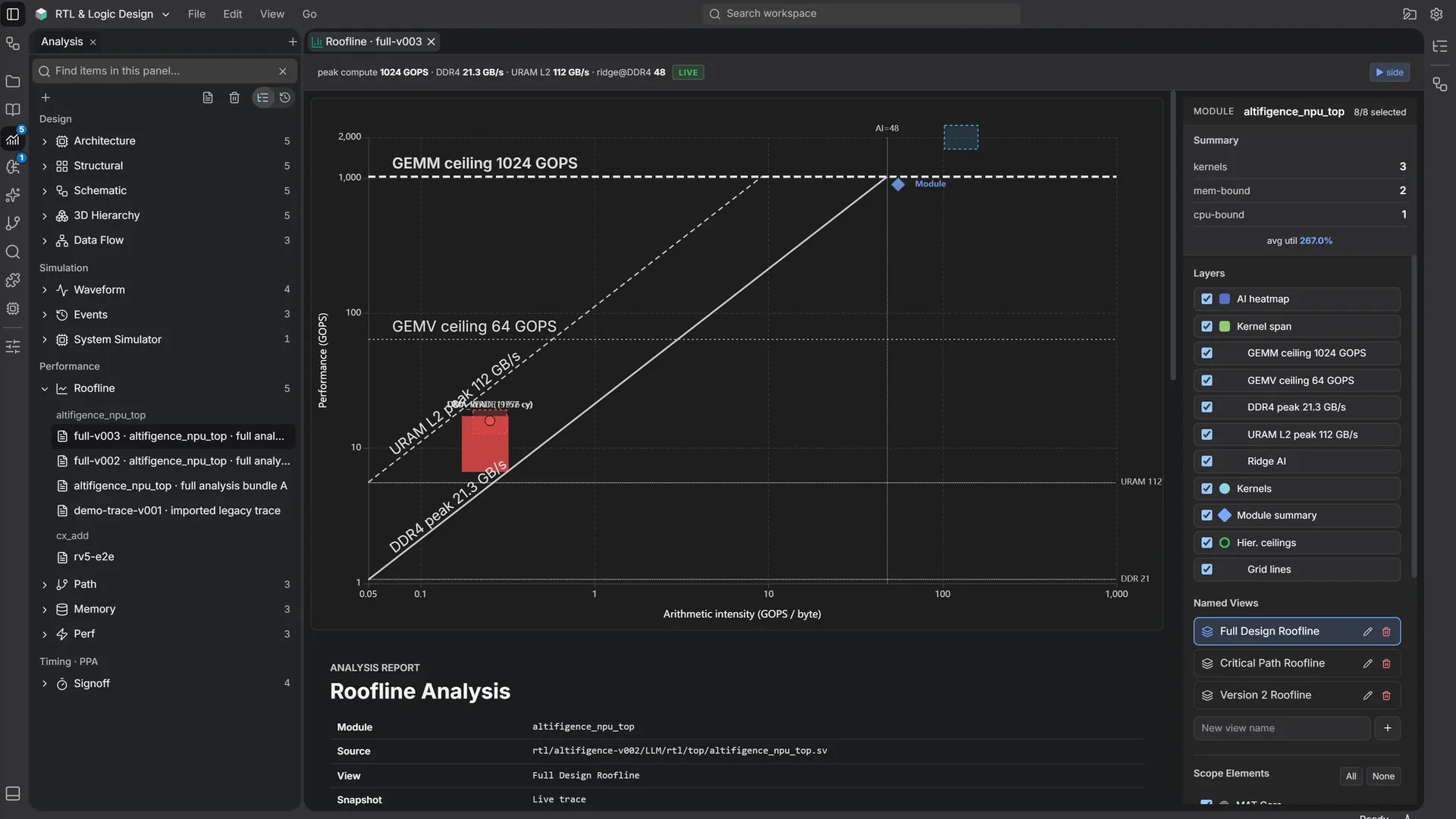
So sánh thông lượng tính toán và băng thông bộ nhớ trong chế độ xem Roofline.


Xác định vị trí của các kernel đã đo so với trần tính toán và băng thông bộ nhớ.
Chọn giới hạn, kernel và nhãn hiển thị cùng bản tóm tắt lần chạy.
Kết quả đã ghi
Chế độ xem này trình bày các chỉ số có sẵn và các phần còn thiếu. Phán quyết hoặc ước tính trên UI chỉ hỗ trợ việc xem xét, không phải là timing closure độc lập, phê duyệt sản xuất hay signoff chính thức.


So sánh WNS, TNS và các đường lỗi trên một thang cho mỗi đơn vị đã ghi. Xem các giá trị timing, PPA và bằng chứng đã lưu đúng như khi ghi, không tính phán quyết phát hành.
Hỏi
Agent trả lời trong bảng AI và cửa sổ riêng. Khi đọc dự án đặt ở chế độ ask, Agent xin phê duyệt trước khi đọc tệp.

Tìm kiếm mặc định tắt cho cả Agent và Own API key.
ALcad
Chọn không gian ALcad từ menu: Schematic, PCB Layout, 3D CAD, 3D Assembly và SI / PI Analysis. Wafer Process & Fab, trước đây nằm trong ALcad, nay nằm trong vFactory. ALcad giữ tên và UI riêng.

Khám phá linh kiện và các kết nối trên vùng vẽ sơ đồ mạch.
Kiểm tra linh kiện đã chọn và các tham số mạch của linh kiện đó.
vFactory là khu vực mới bên cạnh DDS và ALcad dành cho quy trình wafer và nhà máy bán dẫn. Khám phá vFactory
Khám phá cách các công việc kết nối với nhau
Tab kết quả đã lưu quá hẹp để hiển thị đủ tên lần chạy sẽ giữ một phần ngắn giúp phân biệt, như …1 và …2, và chú giải công cụ hiển thị tên đầy đủ. Các kết quả đã lưu có cùng tiêu đề cho biết chúng thuộc lần chạy nào, cả trong tìm kiếm.
Chọn Live Run trong phần điều hướng dự án để xem bề mặt chạy mà môi trường đã chọn cung cấp. Dùng Search windows để lọc danh sách cửa sổ của dự án.
Usage hiển thị hạn mức đang áp dụng, lượng còn lại và thời điểm đặt lại của tổ chức đã chọn. QUOTA hằng tuần dùng chu kỳ bảy ngày.

Khi menu tab có Split Editor Right, hãy dùng mục này để đặt mã nguồn và sơ đồ hoặc báo cáo của nó cạnh nhau. Báo cáo giữ nguyên ngữ cảnh lần chạy và hiển thị nội dung tệp kết quả.

Trong DDS, mở Flow Navigator và chọn chức năng cần dùng. Kết hợp phát triển RTL/SystemVerilog và thiết kế ISA trong một không gian; mở luồng ISA Design từ Flow Navigator. ISA dùng shell, cài đặt, tab và bảng dưới cùng của Digital Design Studio.

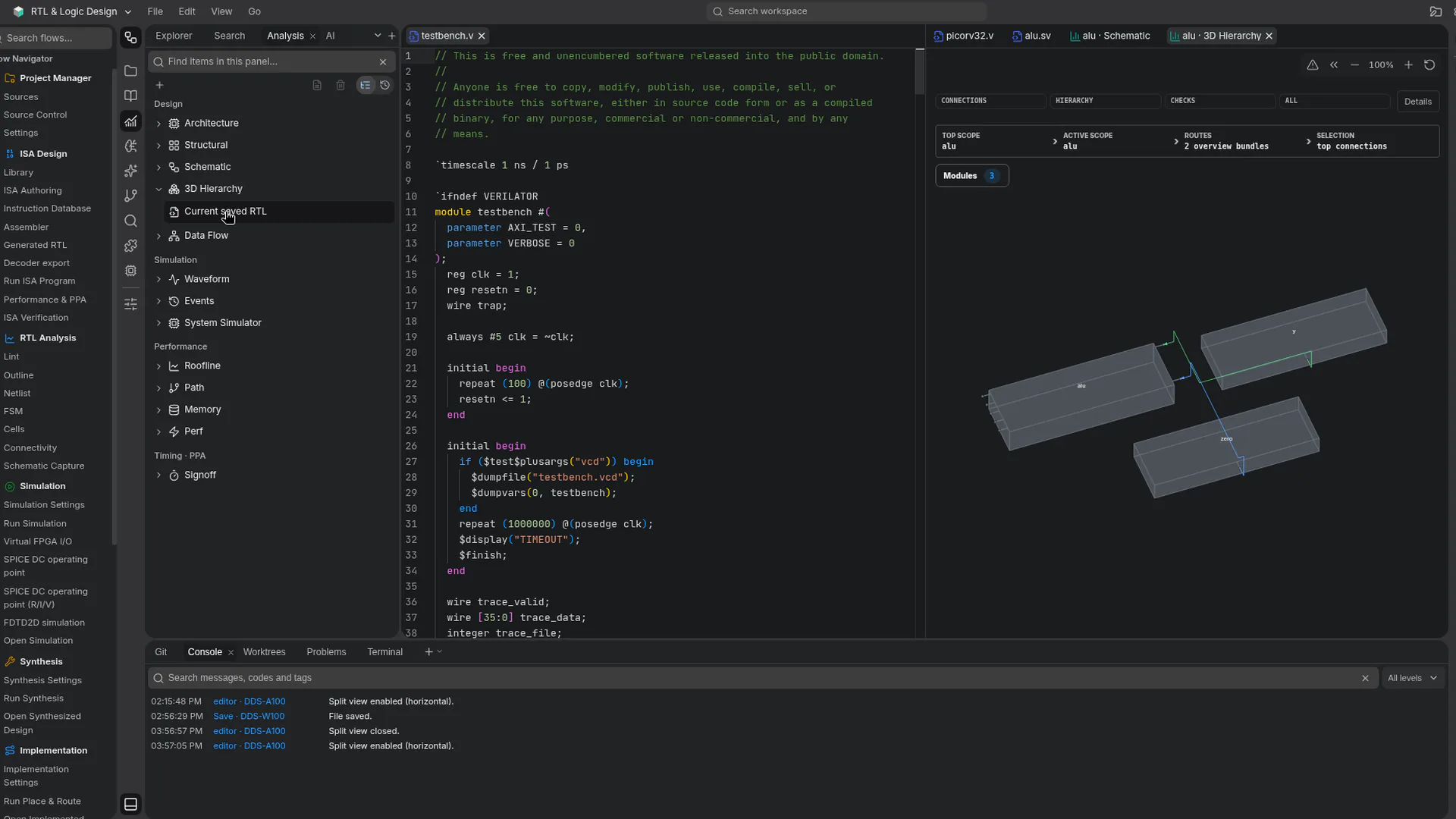
Lần theo mô-đun, cổng và net trên sơ đồ. Chuyển sang phân cấp 3D để xem các phần của một thiết kế lớn kết hợp với nhau như thế nào.
Quy trình từ đầu đến cuối
Phiên bản 2.1.2 kết nối thiết kế và sản xuất trong một ứng dụng: thiết kế một khối trong DDS, chuẩn bị mạch và bo mạch trong ALcad và theo dõi nó trở thành wafer trong vFactory.
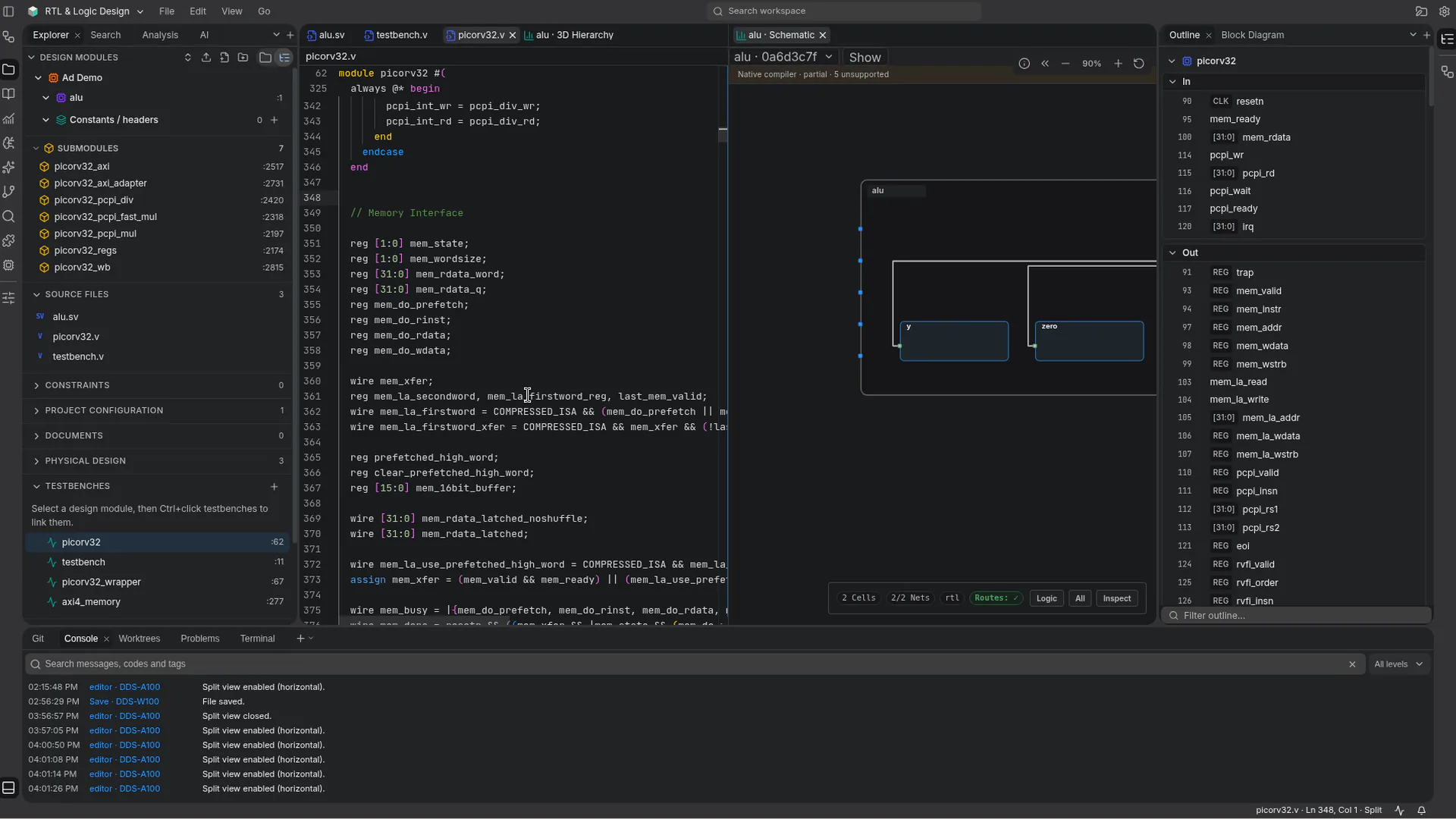
Xem mã nguồn, sơ đồ cùng đầu vào, đầu ra và tín hiệu nội bộ cạnh nhau.
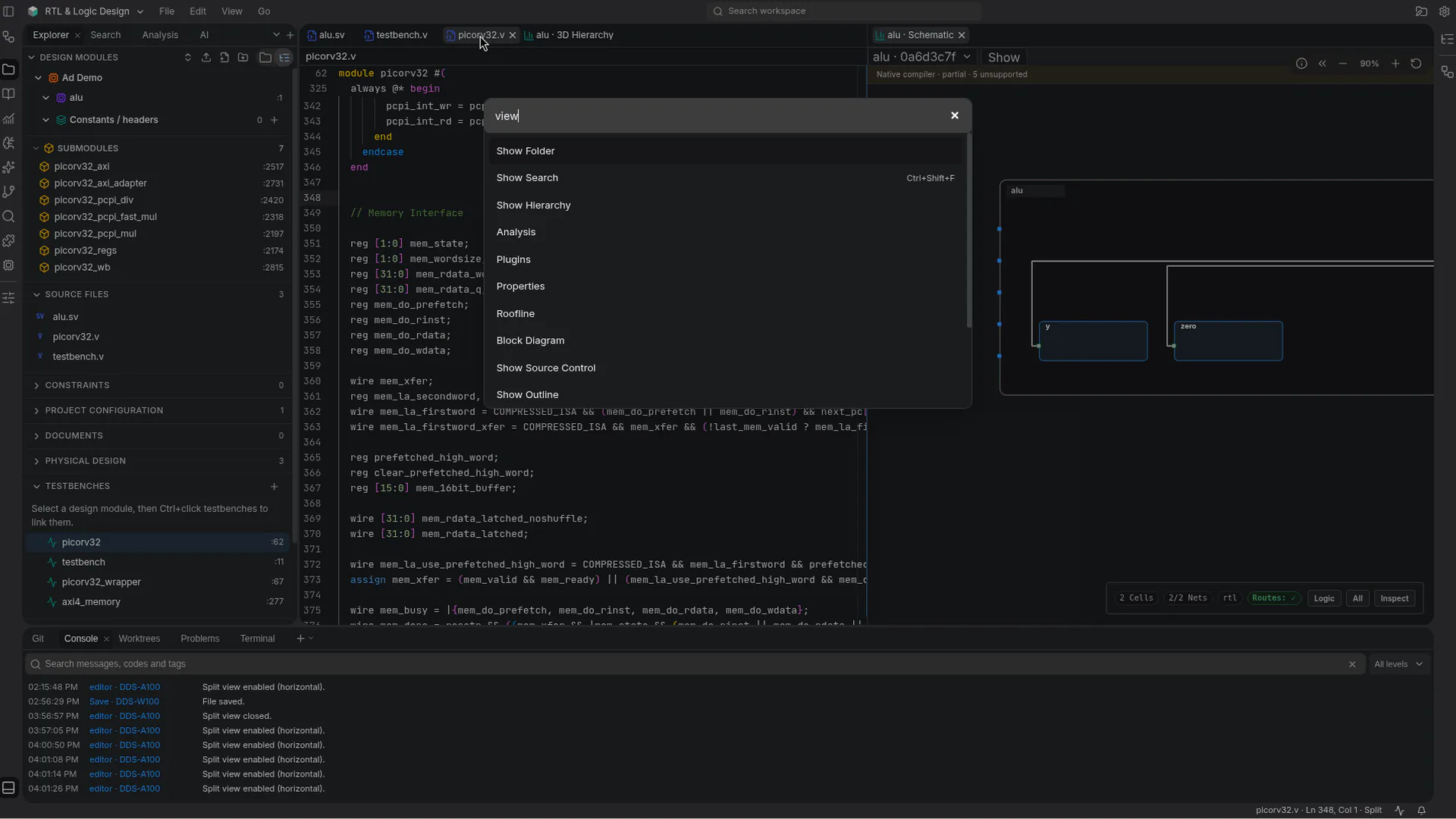
Nhập tên lệnh trong bảng lệnh để hiển thị phân cấp, dàn ý hoặc dạng sóng.
Mở testbench bên cạnh phân cấp 3D của các mô-đun trong đó.
So sánh các kernel với trần tính toán và băng thông bộ nhớ trong Roofline.
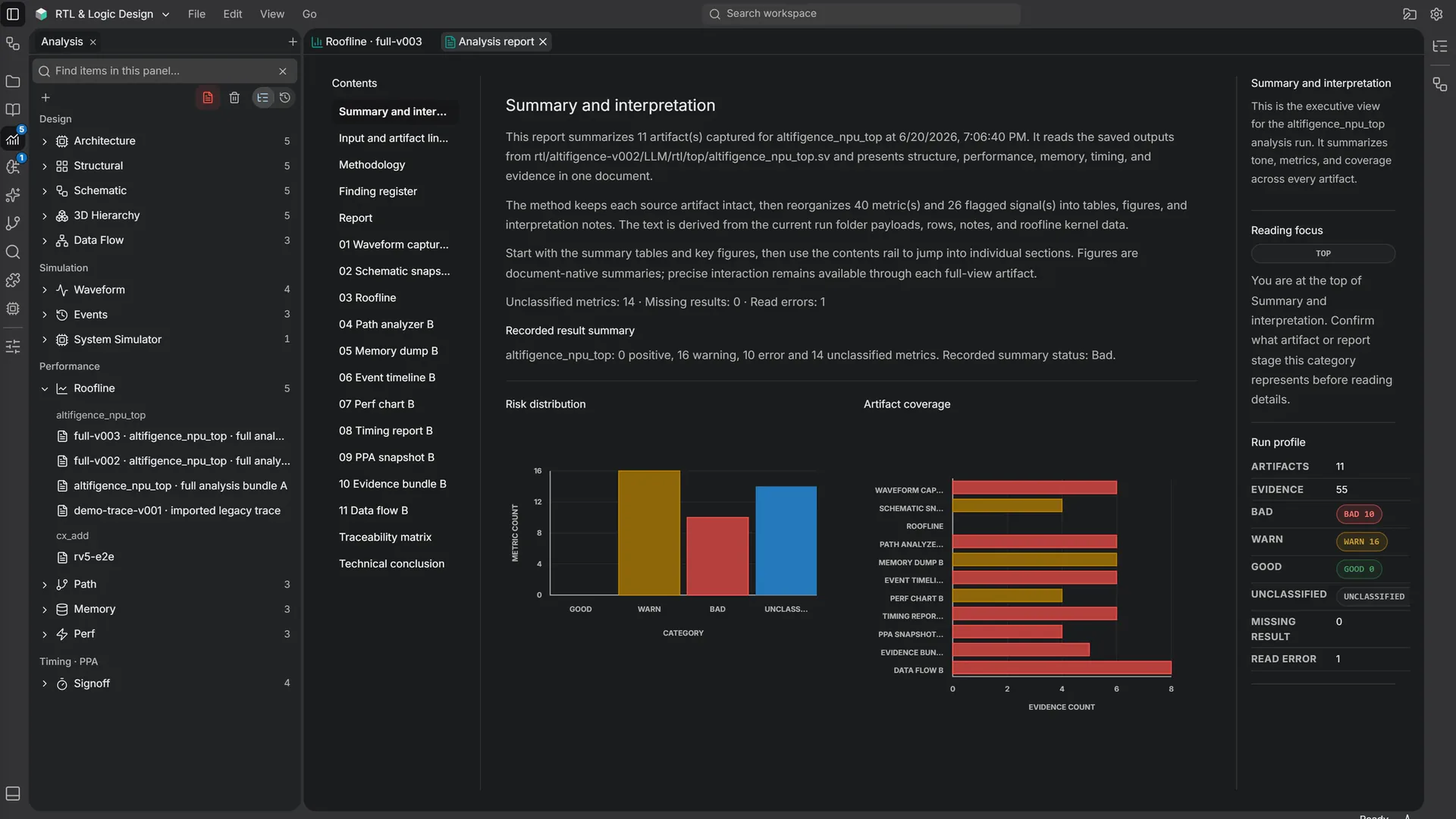
Đọc báo cáo của một lần chạy đã lưu cùng dạng sóng, sơ đồ và kết quả hiệu năng.
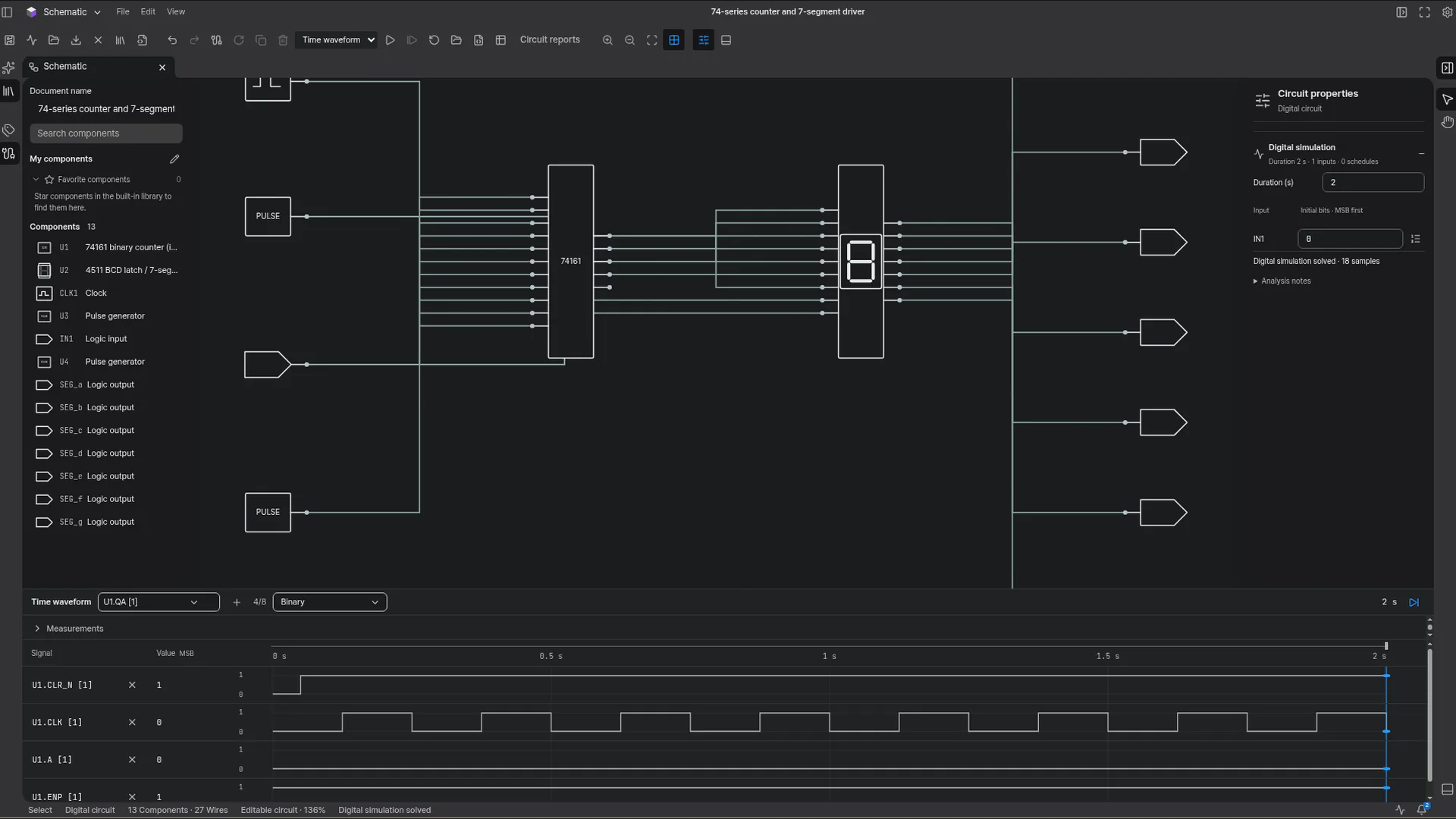
Chuẩn bị mạch và bo mạch trong ALcad, ngay trong cùng ứng dụng.
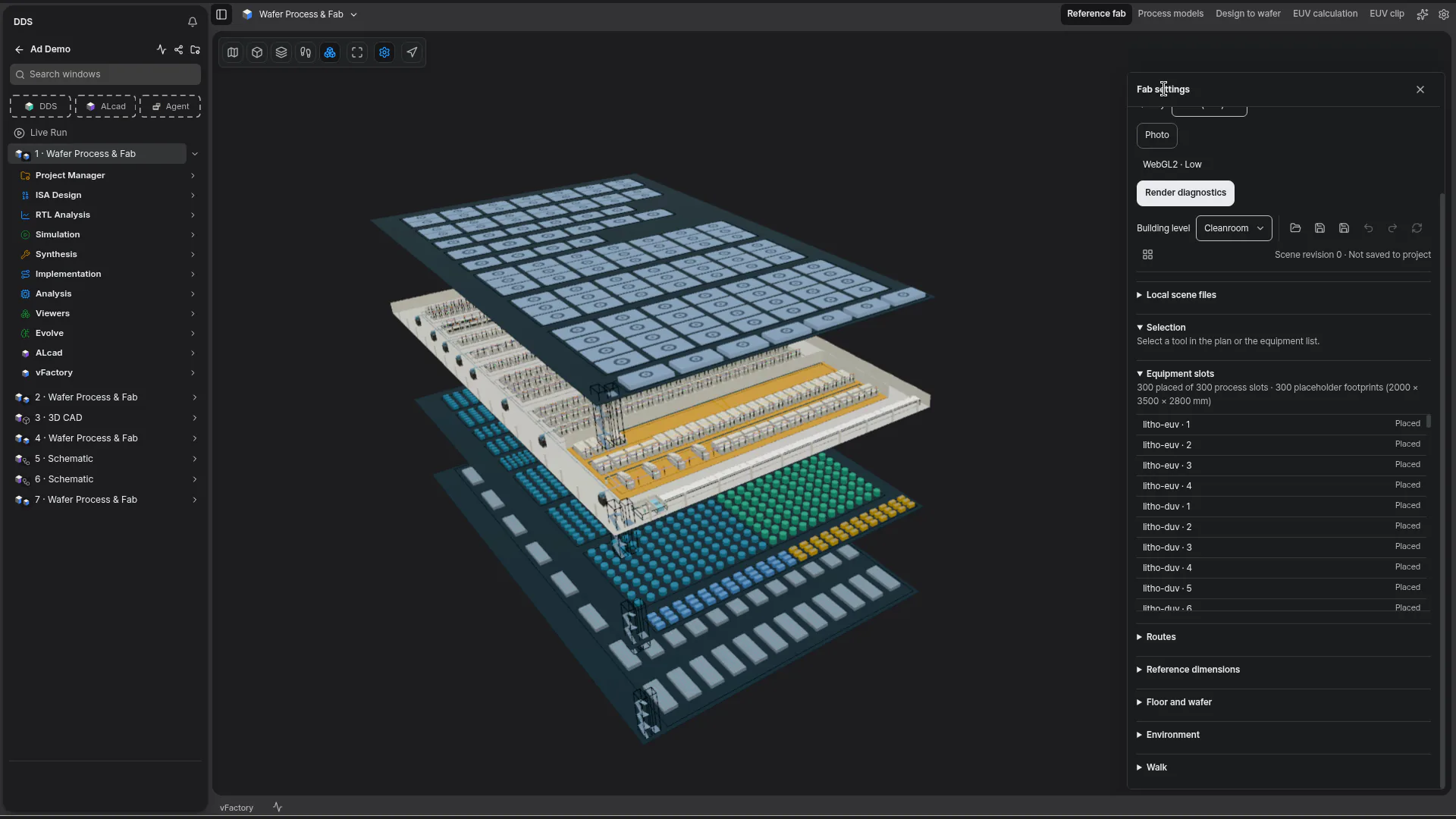
Theo dõi một lô đi qua nhà máy bán dẫn tham chiếu trong 3D.
Trường hợp sử dụng theo vai trò
Một ứng dụng gom RTL, ISA trong Flow Navigator, ALcad và Agent, với cùng 14 ngôn ngữ như trang này.
Chỉnh sửa mã nguồn .sv, .svh, .v và .vh, chạy mô phỏng RTL trên PC của bạn và xem dạng sóng đã ghi của từng lần chạy.
Làm việc với tệp cục bộ trên Windows hoặc Linux, hoặc đăng nhập và mở không gian làm việc từ trình duyệt.
So sánh thông lượng tính toán và băng thông bộ nhớ trong chế độ xem Roofline, rồi xem các giá trị timing, PPA và bằng chứng đã lưu đúng như khi ghi.
Testbench báo lỗi trong đầu ra của nó được hiển thị là Testbench reported a failure, và trong ứng dụng desktop, mỗi lỗi của trình mô phỏng mở trình soạn thảo tại dòng tương ứng.
Trong Cloud, Send to vFactory mở Design to wafer với bố trí từ trình xem GDS. Khám phá vFactory
Môi trường chạy tính năng
Chọn nơi bạn làm việc
Dùng ứng dụng máy tính, mở không gian Cloud hoặc đưa CLI vào quy trình tự động hóa.
Làm việc với tệp cục bộ trong Digital Design Studio trên Windows hoặc Linux. Trên Windows, việc cập nhật từ 2.1.2 lên các phiên bản sau không còn yêu cầu khởi động lại Windows.
Chọn bản tải xuốngĐăng nhập Altifigence và mở không gian làm việc từ trình duyệt. Khi bạn quay lại một cửa sổ Cloud, các trình soạn thảo của cửa sổ đó và sơ đồ RTL đang được chuẩn bị vẫn giữ nguyên thay vì tải lại. Trong bản dựng production, mã tải xuống cho trang bắt đầu của Cloud trước khi đăng nhập giảm từ 1,18 MB xuống 0,72 MB (gzip), còn cho danh sách dự án giảm từ 1,25 MB xuống 0,79 MB.
Bắt đầu miễn phí trên CloudSử dụng Altifigence CLI với tập lệnh và quy trình CI.
Đọc hướng dẫn CLILinux CLI chứa alti-mcp, một tiến trình MCP cục bộ chạy trên máy tính của bạn. Cloud MCP sử dụng đăng nhập Account và sự đồng ý của tổ chức.
Đọc hướng dẫn MCPTrong ứng dụng Windows, Git hoạt động với các dự án nằm trong thư mục trên PC của bạn. Xem các khác biệt đã lưu, đưa thay đổi vào vùng staging và commit trong Source Control.
Đọc hướng dẫn quản lý mã nguồnBắt đầu với thiết kế tiếp theo của bạn