Aplikasi desktop
Kerjakan berkas lokal di Digital Design Studio pada Windows atau Linux. Di Windows, pembaruan dari 2.1.2 ke versi berikutnya tidak lagi meminta Anda memulai ulang Windows.
Pilih unduhan AndaVerilog & SystemVerilog Pengembangan RTL.
Windows · Linux · Cloud

Digital Design Studio menyatukan RTL, ISA di Flow Navigator, ALcad, dan Agent dalam satu aplikasi.
Kembangkan Verilog dan SystemVerilog, jalankan simulasi RTL yang didukung, serta gunakan ISA, Evolve, Agent, ALcad, dan vFactory di Digital Design Studio. RTL dan CAD tetap memiliki antarmuka khusus sesuai jenis pekerjaan.
Tulis
Edit kode sumber .sv, .svh, .v, dan .vh dengan hierarki modul serta daftar sinyal di dekatnya. Beralih dari sebuah instans ke kode sumbernya sambil tetap melihat desain di sekitarnya.

Telusuri instans modul dan lokasi kode sumbernya sambil tetap melihat struktur proyek.
Tinjau masukan, keluaran, dan sinyal internal di samping berkas sumber yang aktif.

Di berkas SystemC, HintsBox menampilkan kerangka lokal dan saran deklarasi, termasuk kelas sc_module.
Simulasi RTL
Simulasi berjalan di PC Anda dan tidak memulai tugas Cloud.
Testbench yang melaporkan kegagalan dalam keluarannya ditampilkan sebagai Testbench reported a failure, meskipun simulator keluar secara normal. Sebelumnya, testbench tersebut ditampilkan sebagai lulus.
Analisis
Analisis adalah area bersama untuk memeriksa hasil pekerjaan RTL dan ISA. Buka Analisis dari bilah kiri, pilih eksekusi tersimpan, lalu pilih artefak. Daftar eksekusi mengelompokkan hasil menurut modul.

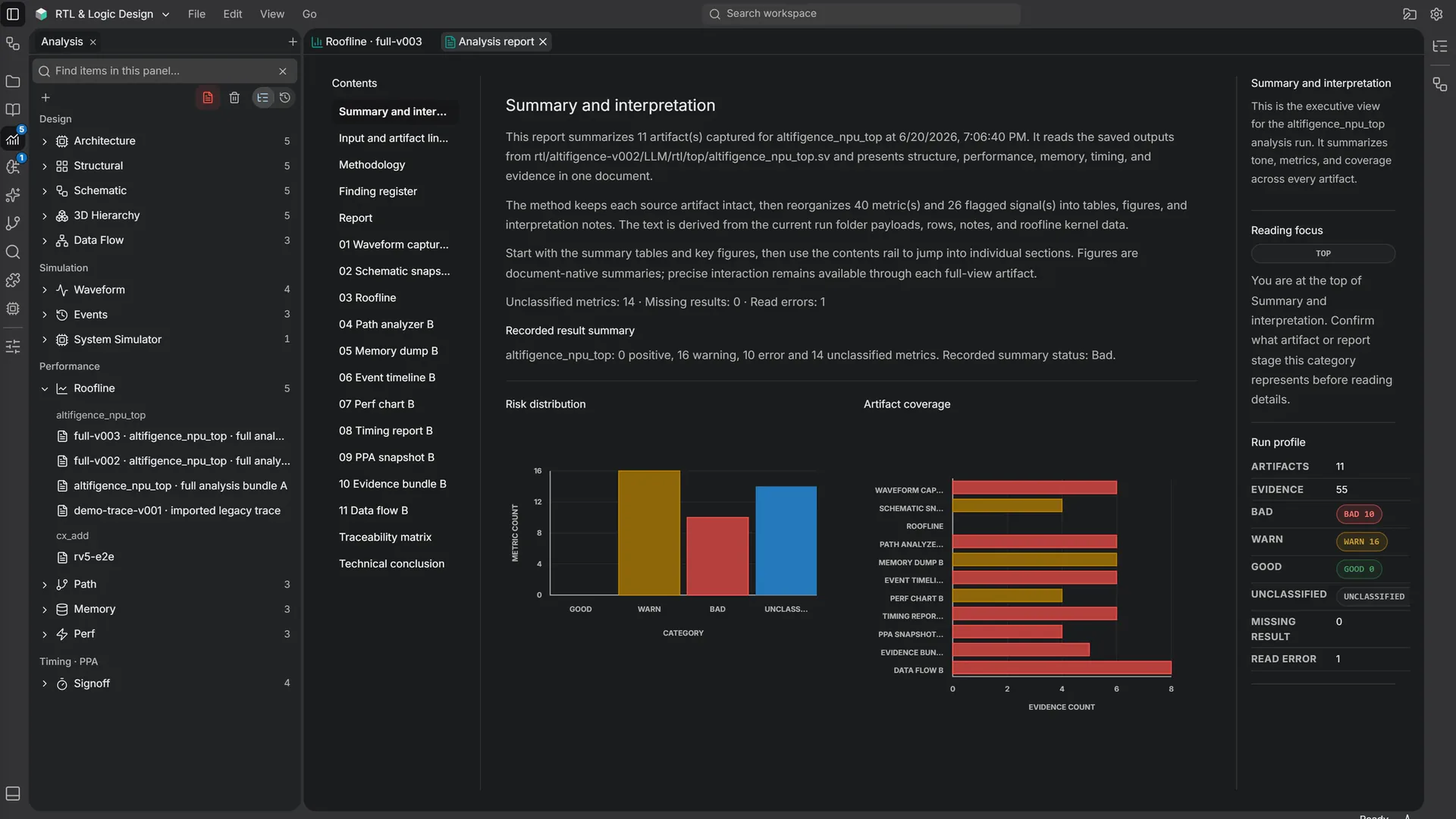
Beralih di antara eksekusi yang tersimpan beserta bentuk gelombang, skematik, hasil performa, dan laporannya.
Perf membaca perf.json untuk eksekusi terpilih dan menampilkan pengamatan tersimpan sebagai metrik dan grafik.
Analisis performa
Bandingkan throughput komputasi dan bandwidth memori dalam tampilan Roofline.


Lihat posisi kernel yang diukur terhadap batas atas komputasi dan bandwidth memori.
Pilih batas, kernel, dan label yang ditampilkan bersama ringkasan eksekusi.
Hasil tercatat
Tampilan ini menyajikan metrik yang tersedia dan bagian yang belum ada. Putusan atau perkiraan di UI hanya membantu peninjauan, bukan timing closure independen, persetujuan manufaktur, atau signoff formal.


Bandingkan WNS, TNS, dan jalur gagal pada satu skala untuk setiap satuan yang tercatat. Tinjau nilai timing, PPA, dan bukti yang tersimpan sebagaimana tercatat, tanpa putusan rilis yang dihitung.
Tanya
Agent menjawab di panel AI dan jendelanya sendiri. Jika pembacaan proyek disetel ke ask, Agent meminta persetujuan sebelum membaca berkas.

Pencarian dimulai dalam keadaan nonaktif untuk Agent maupun Own API key.
ALcad
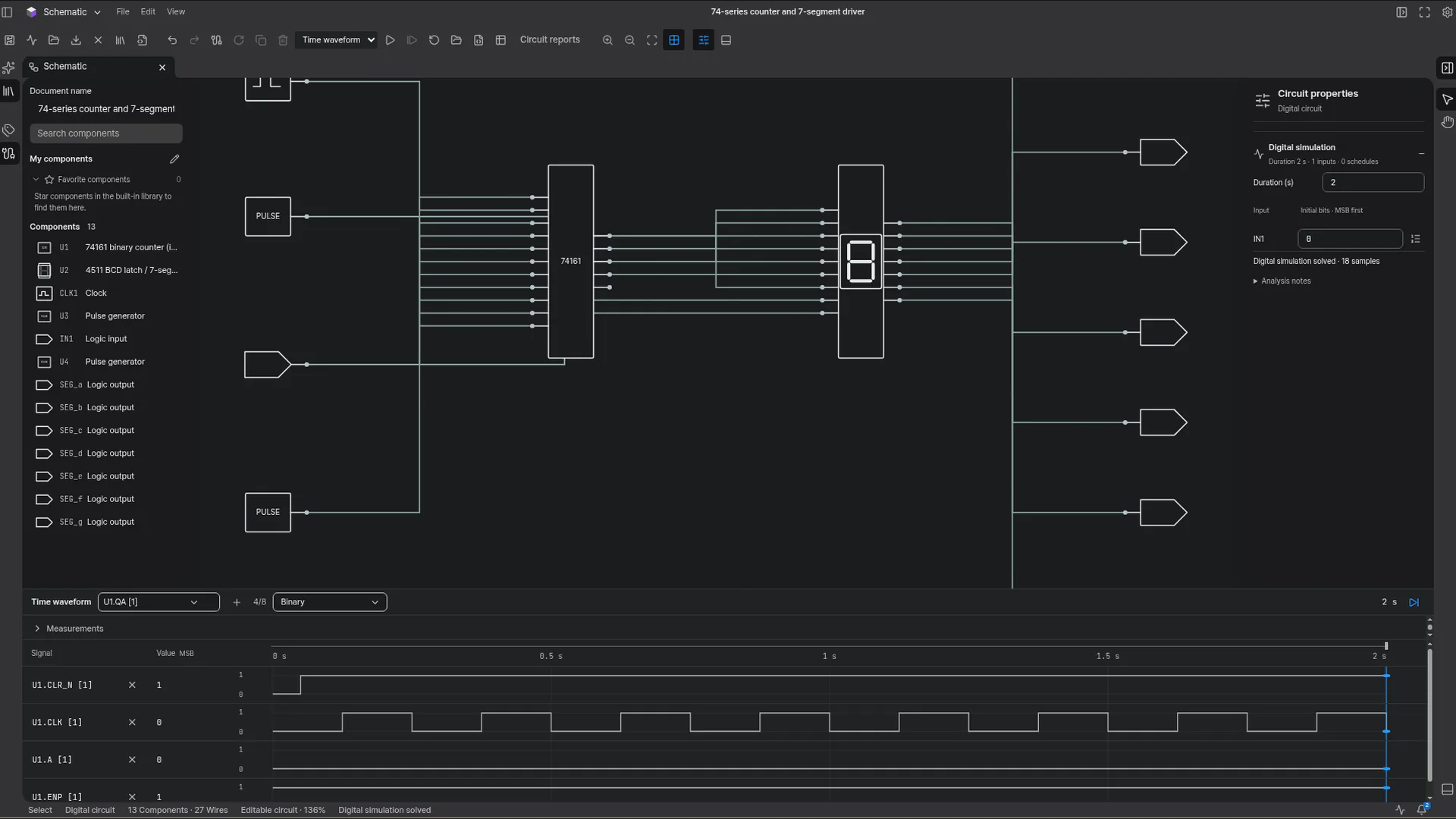
Pilih ruang ALcad dari menu: Schematic, PCB Layout, 3D CAD, 3D Assembly, dan SI / PI Analysis. Wafer Process & Fab, yang sebelumnya berada di bawah ALcad, kini ada di vFactory. ALcad mempertahankan nama dan UI khususnya.

Jelajahi komponen dan koneksinya pada kanvas skematik.
Periksa komponen terpilih dan parameter rangkaiannya.
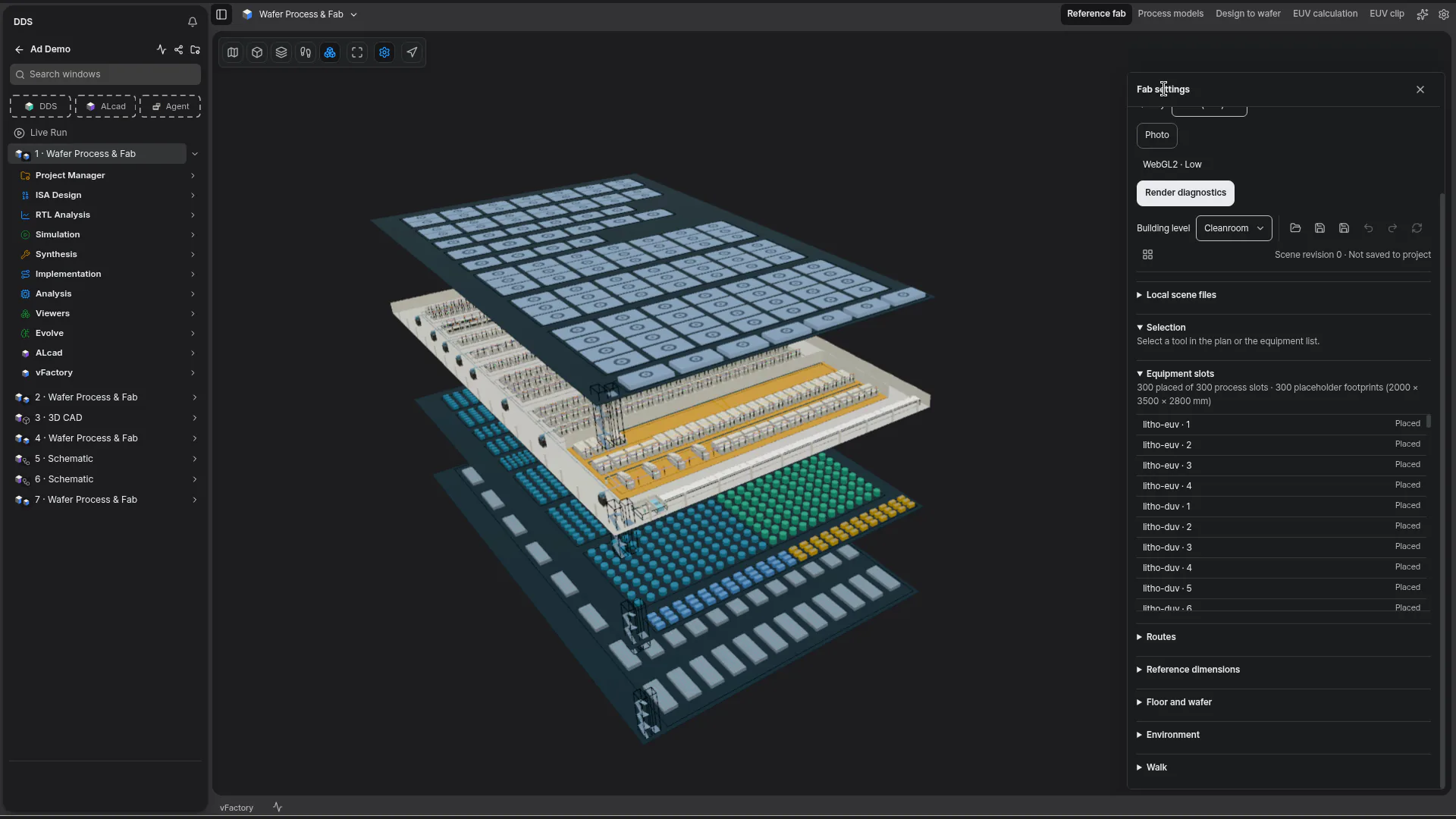
vFactory adalah area baru di samping DDS dan ALcad untuk proses wafer dan fab. Jelajahi vFactory
Lihat bagaimana setiap pekerjaan saling terhubung
Tab hasil tersimpan yang terlalu sempit untuk nama eksekusi lengkap menyisakan bagian pendek yang membedakannya, seperti …1 dan …2, dan tooltip menampilkan nama lengkapnya. Hasil tersimpan dengan judul yang sama menunjukkan eksekusi asalnya, juga dalam pencarian.
Pilih Live Run di navigasi proyek untuk memeriksa permukaan eksekusi yang disediakan lingkungan terpilih. Gunakan Search windows untuk memfilter daftar jendela proyek.
Usage menampilkan jatah aktif, sisa jumlah, dan waktu reset untuk organisasi terpilih. QUOTA mingguan memakai siklus tujuh hari.

Jika menu tab menyediakan Split Editor Right, gunakan opsi itu untuk menempatkan kode sumber dan skematik atau laporannya berdampingan. Laporan mempertahankan konteks eksekusi dan menampilkan isi artefak.

Di DDS, buka Flow Navigator dan pilih fungsi yang diperlukan. Gabungkan pengembangan RTL/SystemVerilog dan desain ISA dalam satu ruang; alur ISA Design dibuka dari Flow Navigator. ISA memakai shell, setelan, tab, dan panel bawah Digital Design Studio.

Telusuri modul, port, dan net pada skematik. Beralih ke hierarki 3D untuk melihat bagaimana bagian-bagian desain yang lebih besar saling terhubung.
Alur kerja dari awal hingga akhir
Versi 2.1.2 menghubungkan desain dan manufaktur dalam satu aplikasi: rancang blok di DDS, siapkan rangkaian dan papannya di ALcad, dan ikuti perjalanannya menjadi wafer di vFactory.
Tinjau sumber, skematiknya, serta masukan, keluaran, dan sinyal internalnya secara berdampingan.
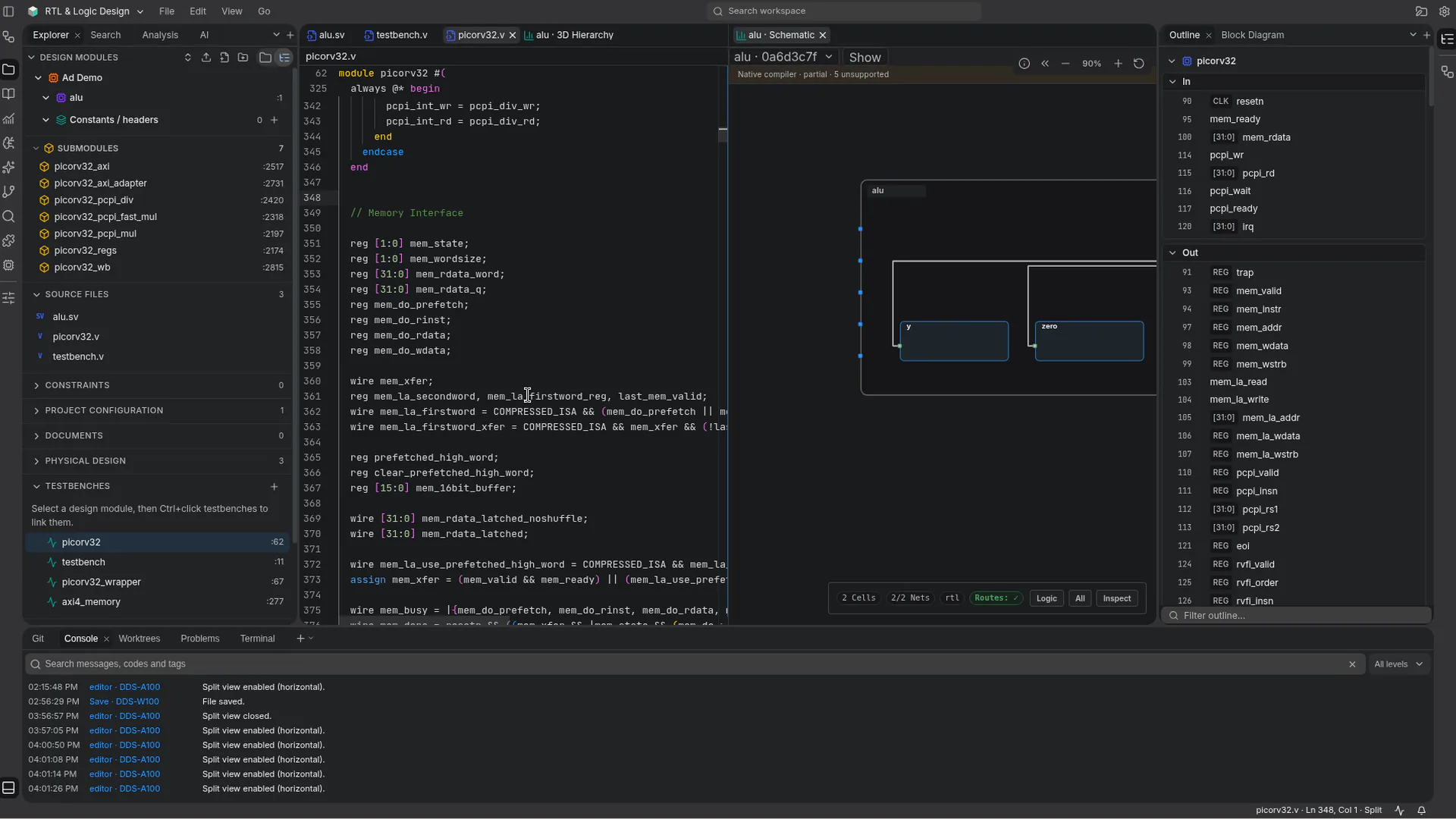
Ketik nama perintah di palet perintah untuk menampilkan hierarki, kerangka, atau bentuk gelombang.
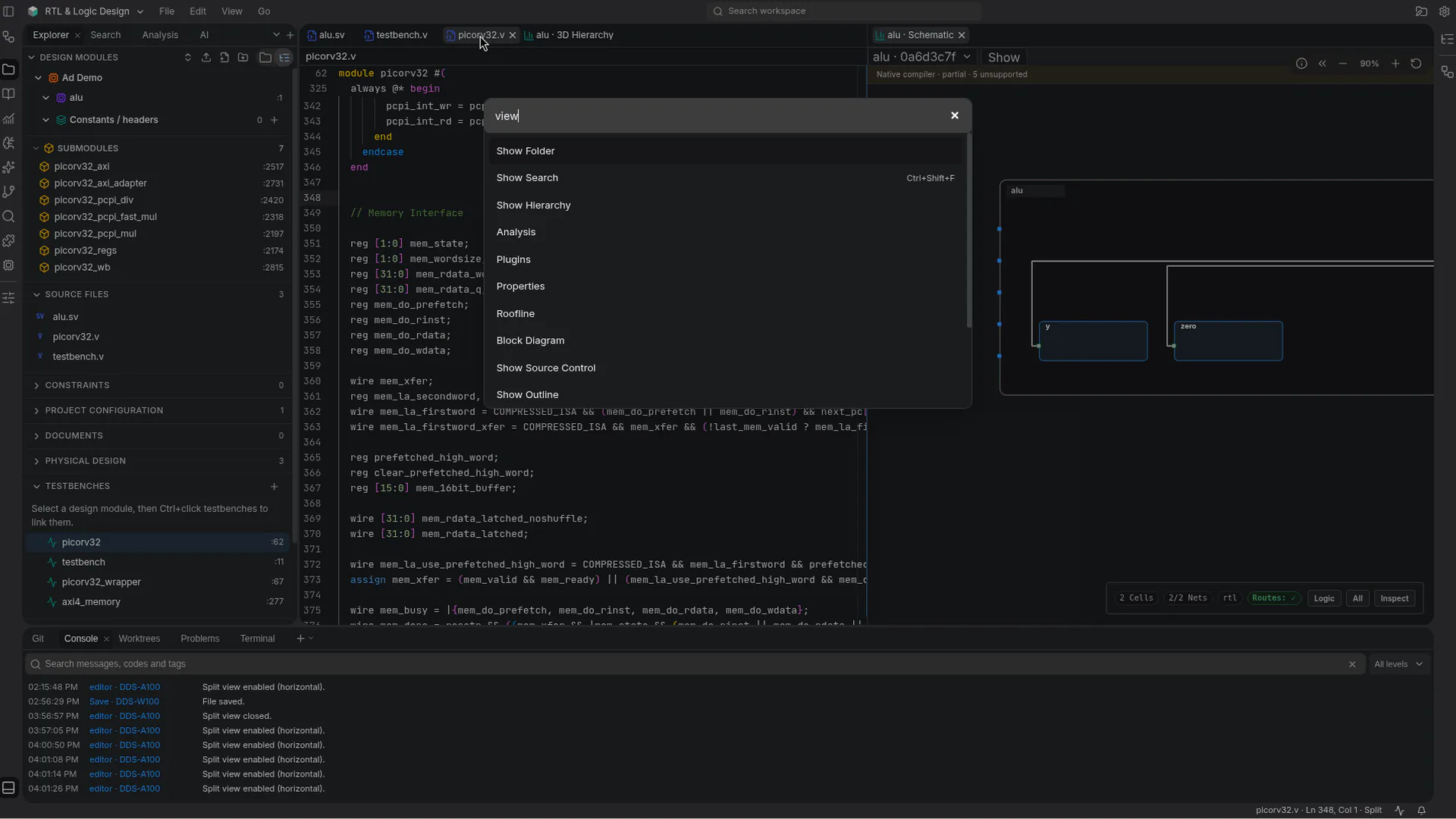
Buka testbench di samping hierarki 3D modul-modulnya.
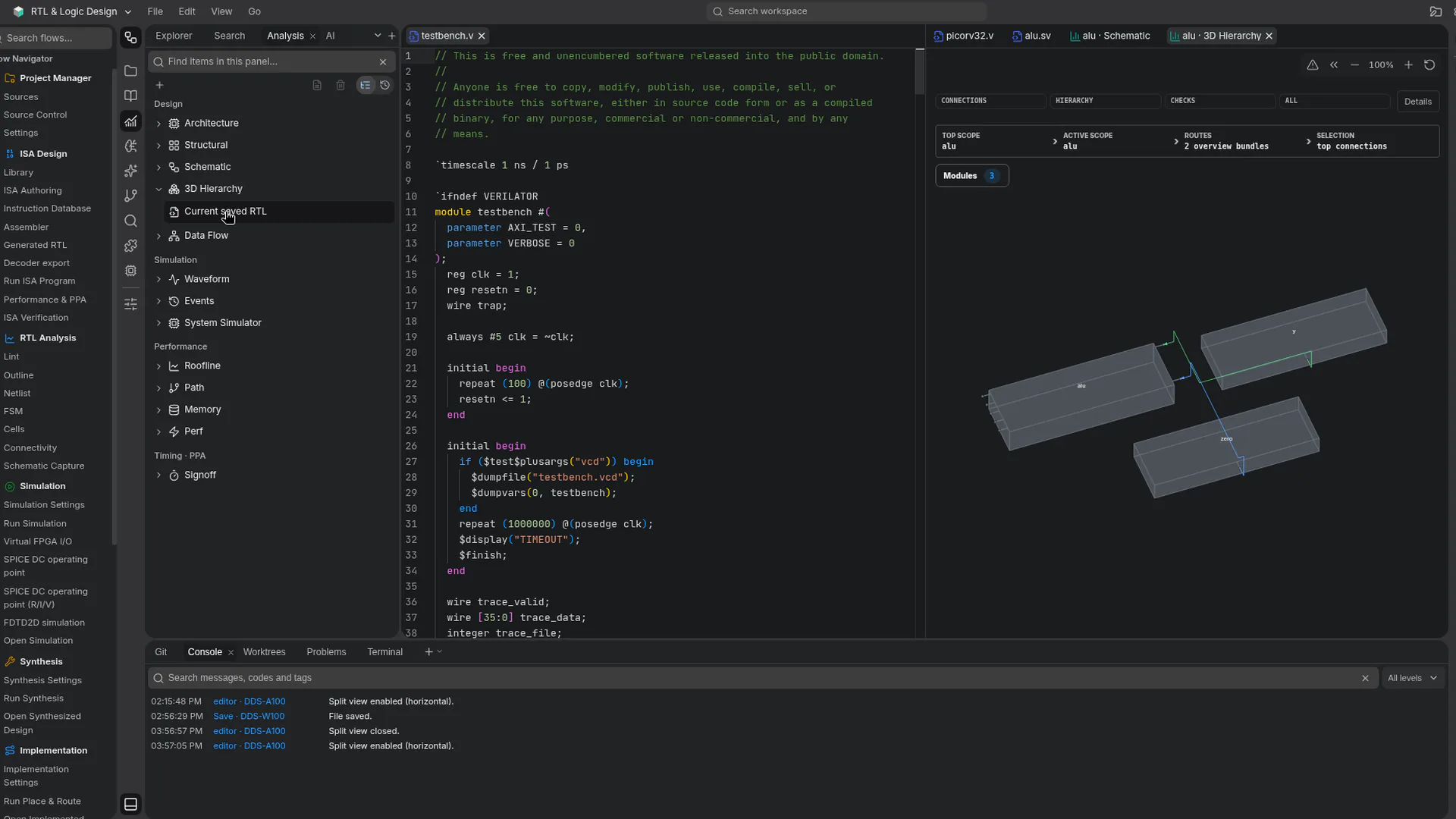
Bandingkan kernel dengan batas atas komputasi dan bandwidth memori di Roofline.
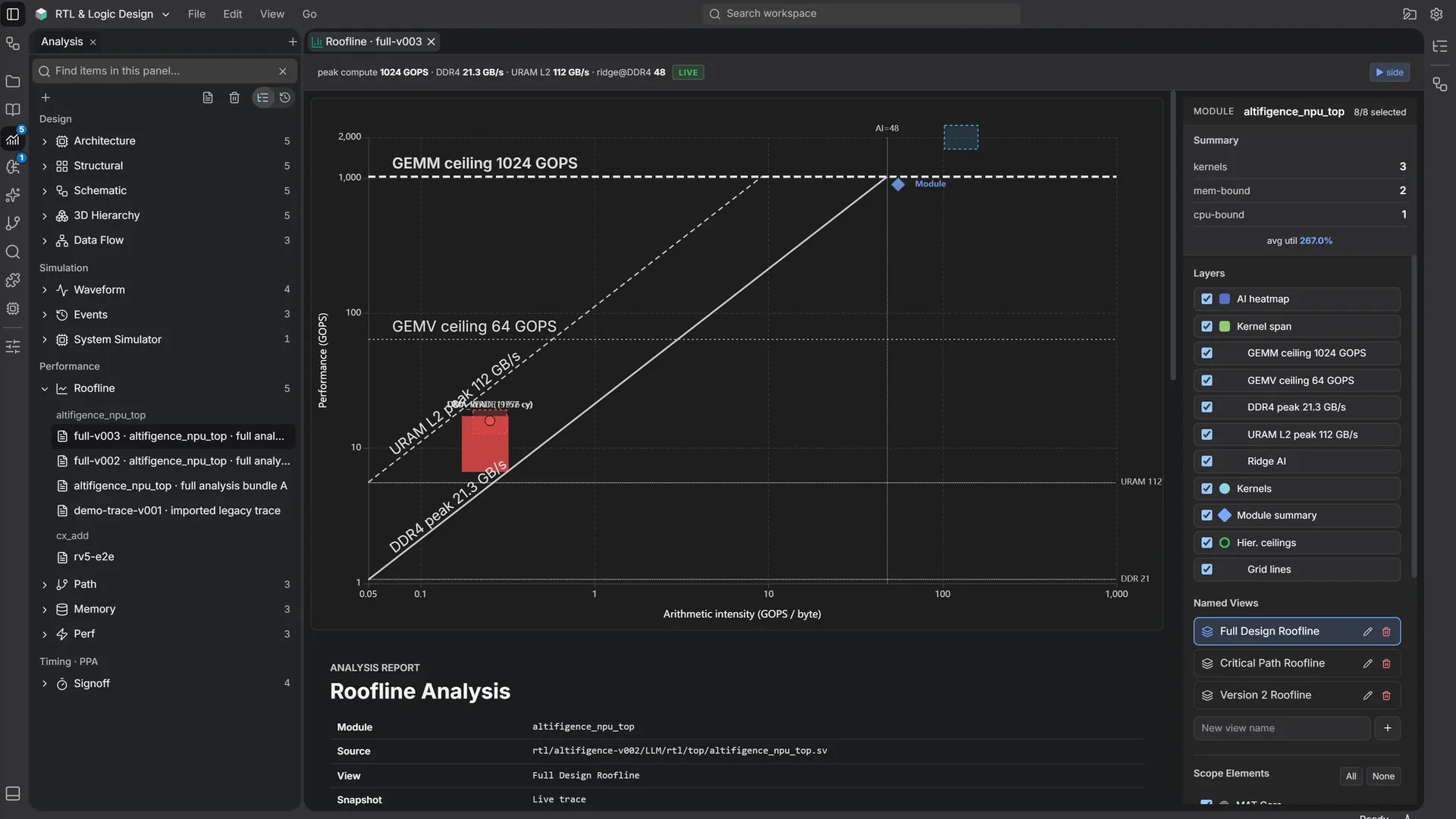
Baca laporan eksekusi yang tersimpan beserta bentuk gelombang, skematik, dan hasil performanya.
Siapkan rangkaian dan papan di ALcad, dalam aplikasi yang sama.
Ikuti perjalanan lot melalui fab referensi dalam 3D.
Penggunaan menurut peran
Satu aplikasi menyatukan RTL, ISA di Flow Navigator, ALcad, dan Agent dalam 14 bahasa yang sama dengan situs ini.
Edit sumber .sv, .svh, .v, dan .vh, jalankan simulasi RTL di PC Anda, dan tinjau bentuk gelombang yang direkam pada setiap eksekusi.
Bekerjalah dengan berkas lokal di Windows atau Linux, atau masuk dan buka ruang kerja Anda dari browser.
Bandingkan throughput komputasi dan bandwidth memori dalam tampilan Roofline, lalu tinjau nilai timing, PPA, dan bukti yang tersimpan sebagaimana tercatat.
Testbench yang melaporkan kegagalan dalam keluarannya ditampilkan sebagai Testbench reported a failure, dan di aplikasi desktop setiap kesalahan simulator membuka editor di baris terkait.
Di Cloud, Send to vFactory membuka Design to wafer dengan tata letak dari penampil GDS. Jelajahi vFactory
Tempat fitur berjalan
Pilih tempat Anda bekerja
Gunakan aplikasi desktop, buka ruang kerja Cloud, atau sertakan CLI dalam otomatisasi Anda.
Kerjakan berkas lokal di Digital Design Studio pada Windows atau Linux. Di Windows, pembaruan dari 2.1.2 ke versi berikutnya tidak lagi meminta Anda memulai ulang Windows.
Pilih unduhan AndaMasuk ke Altifigence dan buka ruang kerja Anda melalui browser. Saat Anda kembali ke jendela Cloud, editornya dan skematik RTL yang sedang disiapkan tetap seperti semula, tidak dimuat ulang. Pada build produksi, kode yang diunduh untuk halaman awal Cloud sebelum Anda masuk turun dari 1,18 MB menjadi 0,72 MB (gzip), dan untuk daftar proyek dari 1,25 MB menjadi 0,79 MB.
Mulai gratis di CloudGunakan Altifigence CLI dengan skrip dan alur kerja CI.
Baca panduan CLILinux CLI menyertakan alti-mcp, proses MCP lokal yang berjalan di komputer Anda. Cloud MCP menggunakan proses masuk melalui Account dan persetujuan organisasi.
Baca panduan MCPDi aplikasi Windows, Git bekerja pada proyek dalam folder di PC Anda. Tinjau perbedaan yang tersimpan, siapkan perubahan dalam staging, lalu commit di Source Control.
Baca panduan kontrol sumberMulai desain Anda berikutnya