Desktop
Trabaja con archivos locales en Digital Design Studio en Windows o Linux. En Windows, las actualizaciones de 2.1.2 a versiones posteriores ya no piden reiniciar Windows.
Elige tu descargaVerilog & SystemVerilog Desarrollo RTL.
Windows · Linux · Cloud

Digital Design Studio reúne RTL, ISA en Flow Navigator, ALcad y Agent en una sola aplicación.
Desarrolle Verilog y SystemVerilog, ejecute simulaciones RTL compatibles y use ISA, Evolve, Agent, ALcad y vFactory en Digital Design Studio. RTL y CAD conservan interfaces dedicadas a cada trabajo.
Escribir
Edita archivos .sv, .svh, .v y .vh con la jerarquía de módulos y esquemas de señales a la vista. Pasa de una instancia a su código fuente sin perder de vista el diseño general.

Navega por instancias de módulos y su código sin perder la estructura del proyecto.
Consulta entradas, salidas y señales internas junto al archivo activo.

En los archivos SystemC, HintsBox muestra un esquema local y sugerencias de declaraciones, incluidas las clases sc_module.
Simulación RTL
La simulación se ejecuta en su PC y no inicia una tarea en Cloud.
Un testbench que informa de un fallo en su salida se muestra como Testbench reported a failure, aunque el simulador termine con normalidad. Antes se mostraba como superado.
Analizar
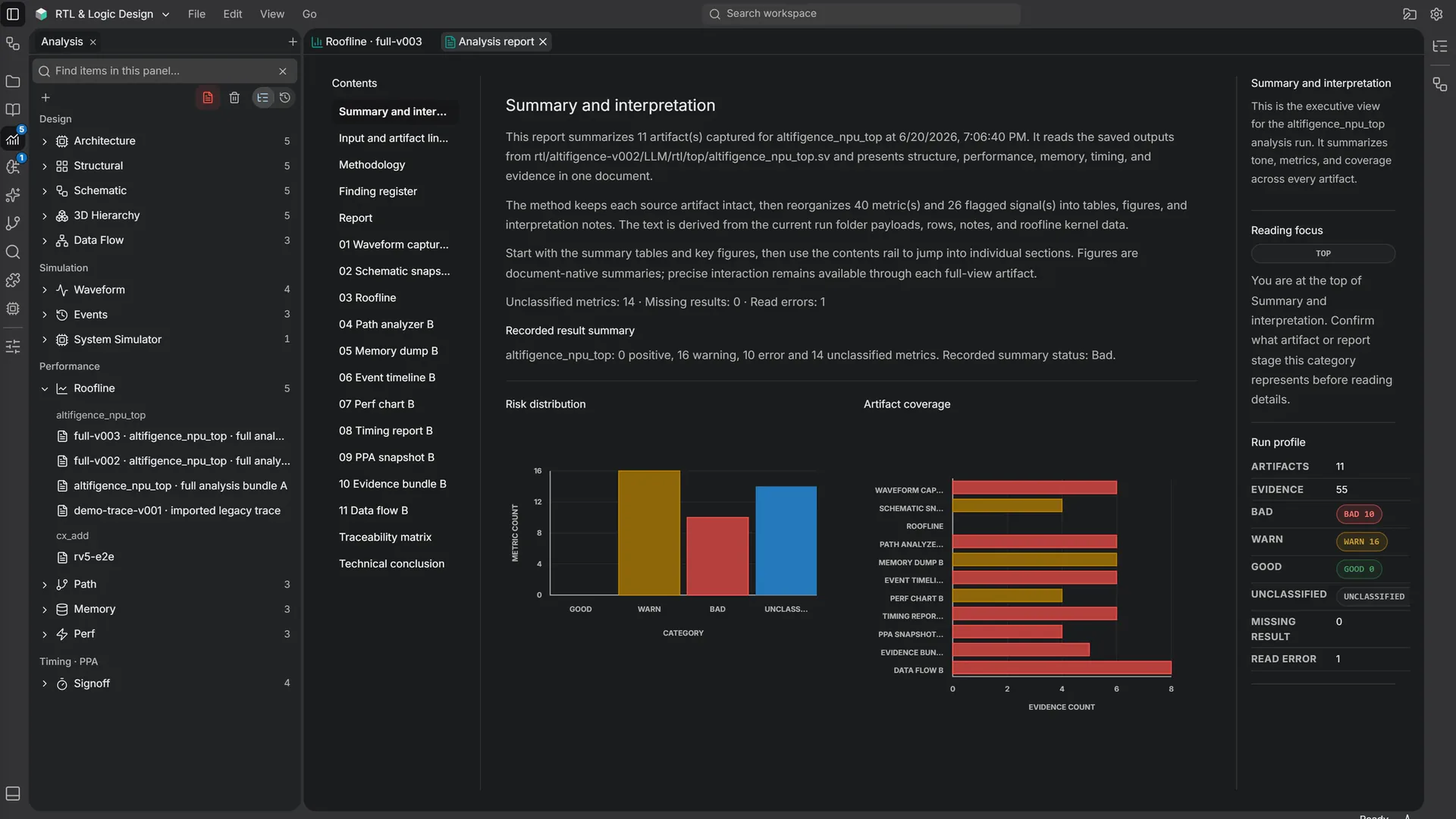
Análisis es el área común para revisar los resultados del trabajo de RTL e ISA. Abra Análisis desde la barra lateral izquierda, elija una ejecución guardada y seleccione un artefacto. La lista de ejecuciones agrupa los resultados por módulo.

Recorre las ejecuciones guardadas y sus formas de onda, esquemas, resultados e informes.
Perf lee perf.json de la ejecución seleccionada y muestra las observaciones guardadas como métricas y gráficos.
Análisis de rendimiento
Compara el rendimiento de cálculo y el ancho de banda de memoria en la vista Roofline.


Sitúe los núcleos medidos frente a los límites de cálculo y memoria.
Seleccione los límites, núcleos y etiquetas junto al resumen de ejecución.
Resultados registrados
Muestra las métricas disponibles y las secciones que faltan. Un veredicto o una estimación de la UI es una ayuda para la revisión, no un cierre de temporización independiente, una aprobación de fabricación ni un signoff formal.


Compare WNS, TNS y rutas fallidas en una escala por cada unidad registrada. Revise los valores guardados de temporización, PPA y evidencia tal como se registraron, sin un veredicto de lanzamiento calculado.
Preguntar
Agent responde en el panel de AI y en su propia ventana. Si la lectura del proyecto está en ask, solicita aprobación antes de leer archivos.

La búsqueda empieza desactivada tanto en Agent como en Own API key.
ALcad
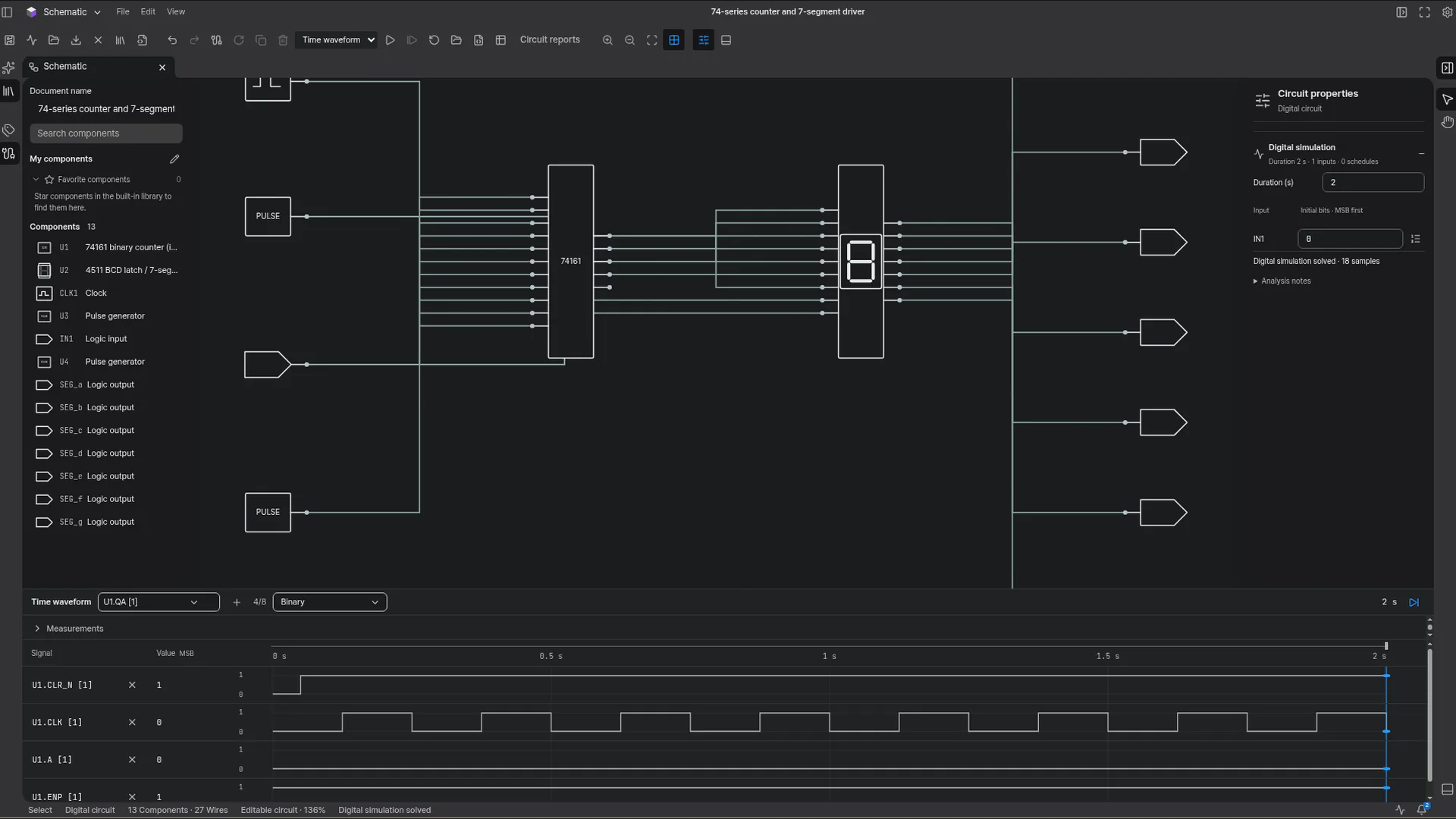
Elija los espacios ALcad desde el menú: Schematic, PCB Layout, 3D CAD, 3D Assembly y SI / PI Analysis. Wafer Process & Fab, que antes estaba en ALcad, ahora está en vFactory. ALcad conserva su nombre y su UI dedicada.

Explore los componentes y sus conexiones en el esquema.
Revise el componente seleccionado y sus parámetros.
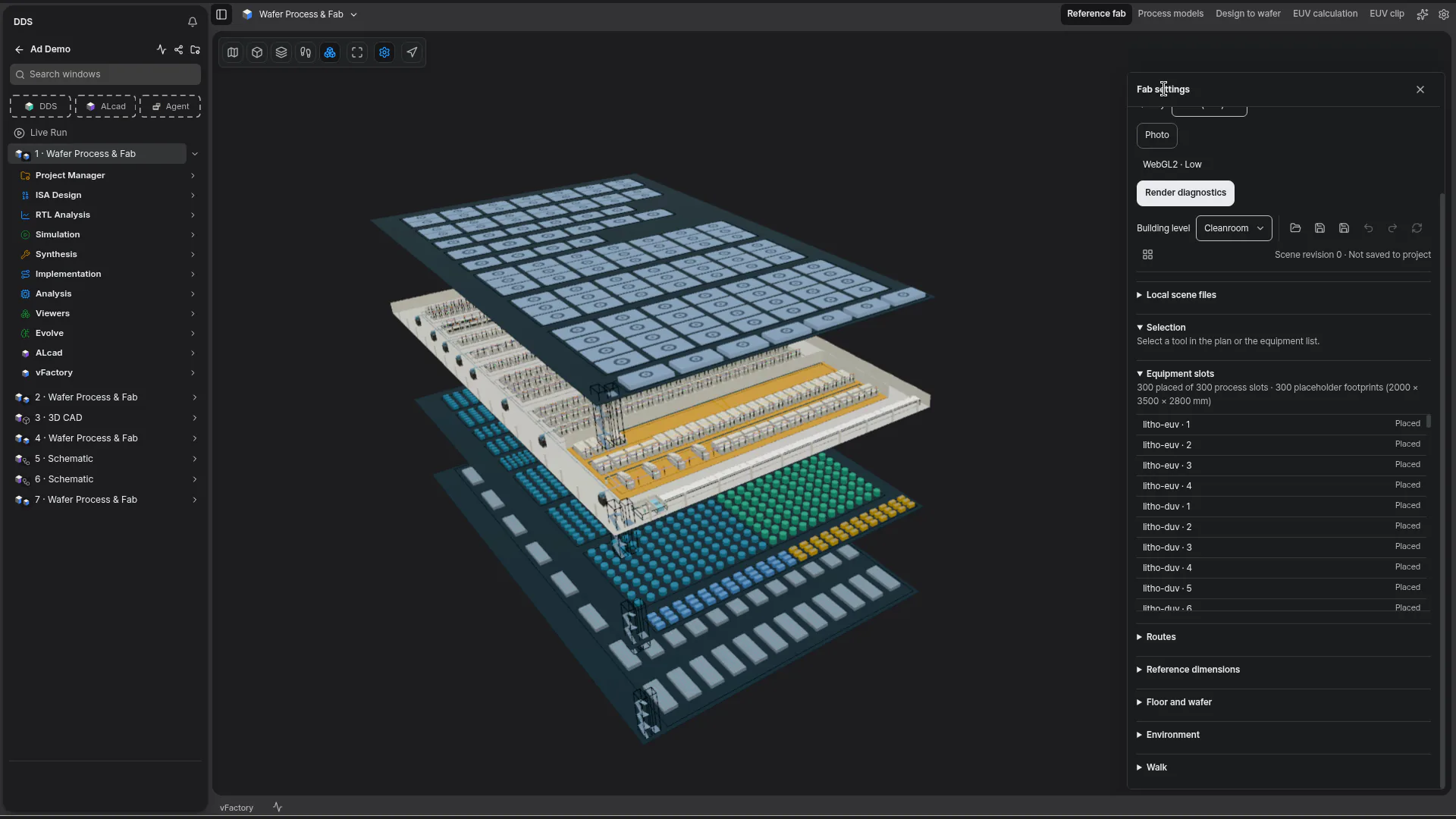
vFactory es una nueva área junto a DDS y ALcad para procesos de obleas y fabs. Explorar vFactory
Descubre cómo se conecta el trabajo
Las pestañas de resultados guardados que son demasiado estrechas para el nombre completo de la ejecución conservan una parte corta que las distingue, como …1 y …2, y la información sobre herramientas muestra el nombre completo. Los resultados guardados con el mismo título indican a qué ejecución pertenecen, también en la búsqueda.
Seleccione Live Run en la navegación del proyecto para revisar la superficie de ejecución que ofrece el entorno seleccionado. Use Search windows para filtrar la lista de ventanas del proyecto.
Usage muestra la asignación activa, la cantidad restante y el restablecimiento de la organización seleccionada. La QUOTA semanal usa ciclos de siete días.

Cuando el menú de la pestaña ofrezca Split Editor Right, úselo para colocar el código fuente y su esquema o informe uno al lado del otro. Los informes conservan el contexto de la ejecución y muestran el contenido de los artefactos.

En DDS, abra Flow Navigator y elija la función que necesite. Reúna el desarrollo RTL/SystemVerilog y el diseño ISA en un espacio; los flujos de ISA Design se abren desde Flow Navigator. ISA usa el shell, los ajustes, las pestañas y el panel inferior de Digital Design Studio.

Rastrea módulos, puertos y redes a través del esquema. Cambia a la jerarquía 3D para ver cómo encajan las piezas de un diseño más amplio.
Flujo de trabajo de principio a fin
La versión 2.1.2 une diseño y fabricación en una sola aplicación: diseña un bloque en DDS, prepara sus circuitos y su placa en ALcad y sigue su camino hasta las obleas en vFactory.
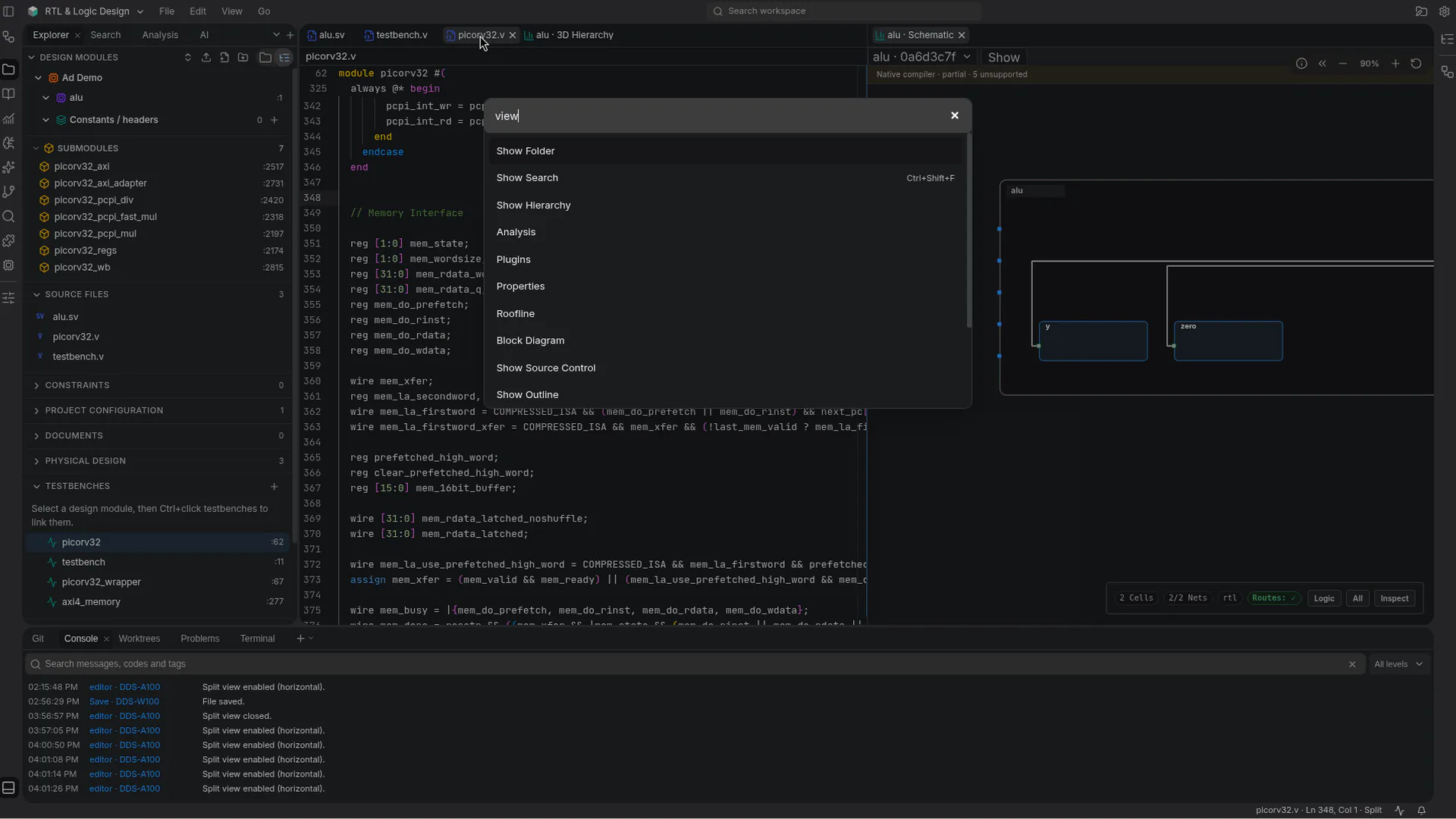
Revise el código fuente, su esquema y sus entradas, salidas y señales internas en paralelo.
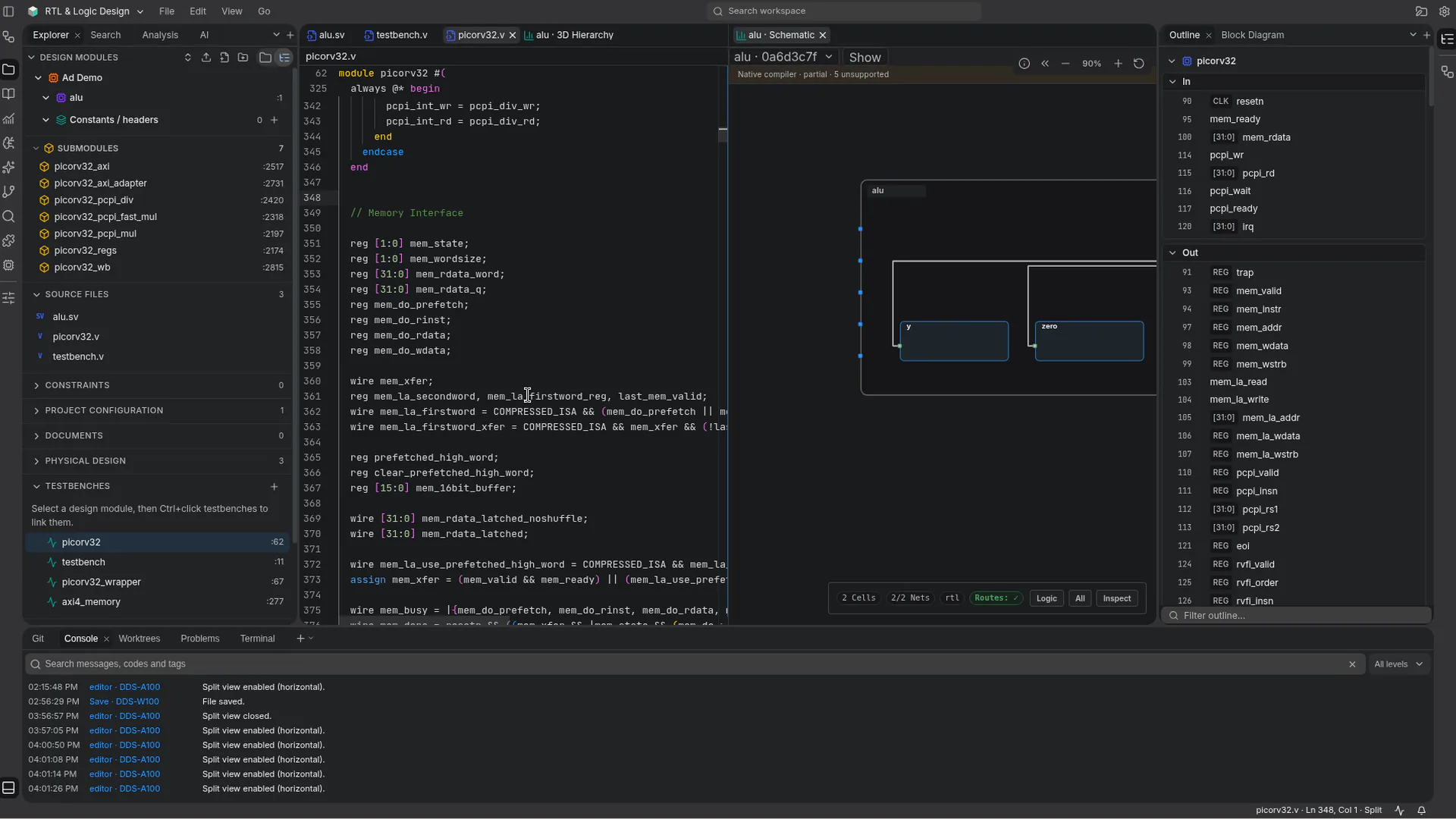
Escriba el nombre de un comando en la paleta de comandos para mostrar la jerarquía, el esquema o la forma de onda.
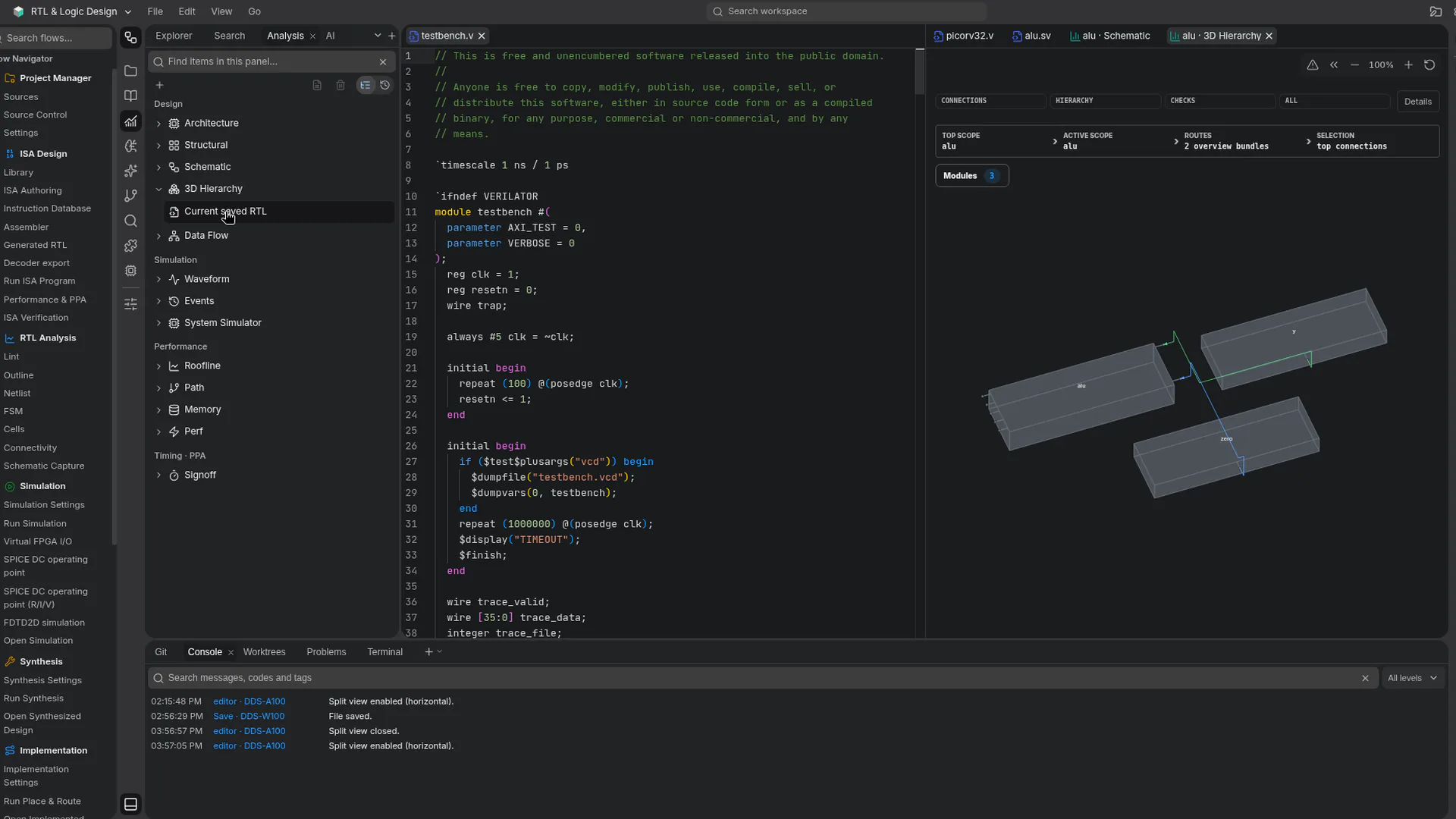
Abra el testbench junto a la jerarquía 3D de sus módulos.
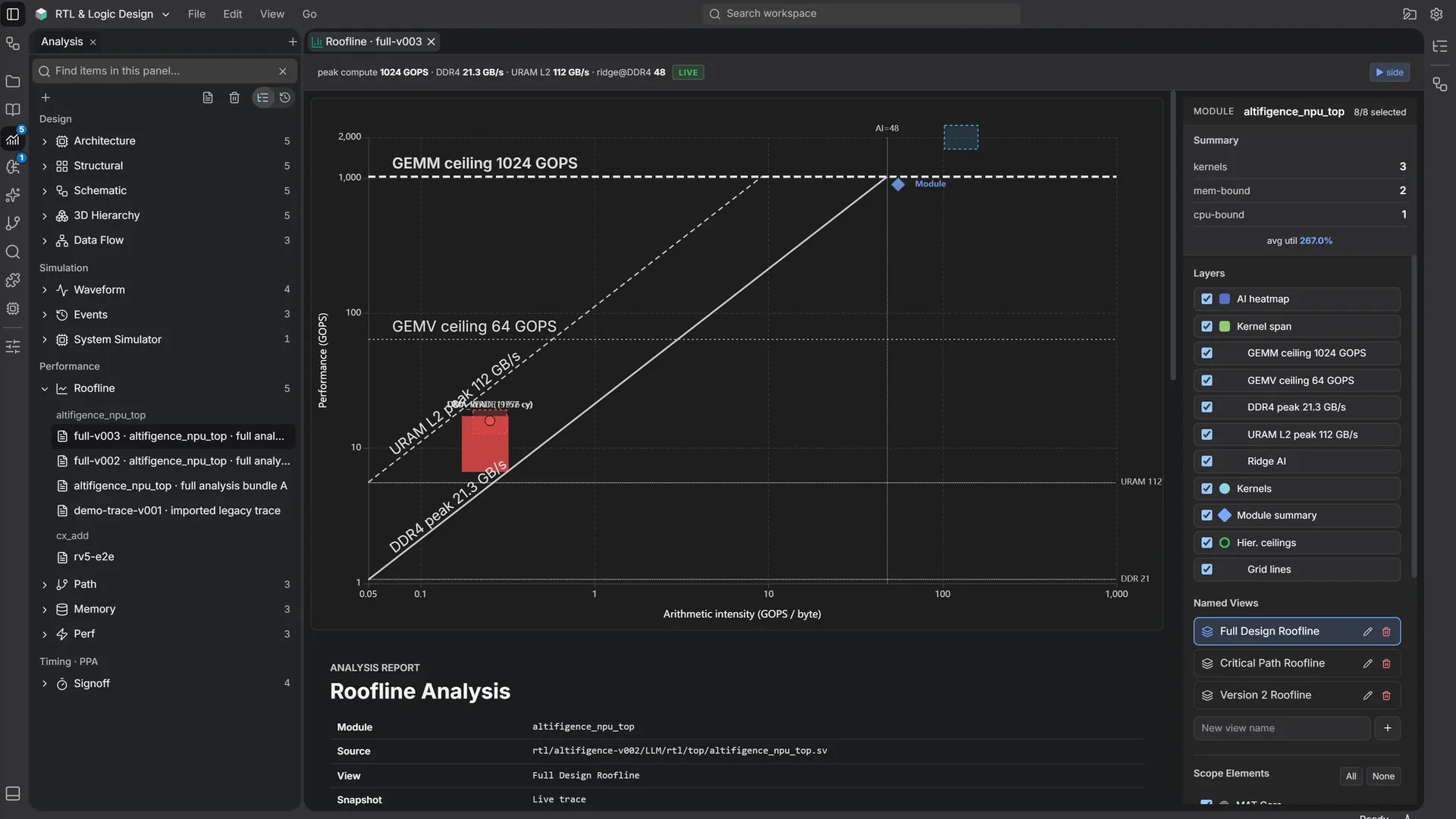
Compare los núcleos con los límites de cálculo y el ancho de banda de memoria en Roofline.
Lea el informe de una ejecución guardada con sus formas de onda, esquemas y resultados de rendimiento.
Prepare circuitos y placas en ALcad, en la misma aplicación.
Siga un lote por la fábrica de referencia en 3D.
Casos de uso por función
Una sola aplicación reúne RTL, ISA en Flow Navigator, ALcad y Agent en los mismos 14 idiomas que este sitio.
Edite archivos fuente .sv, .svh, .v y .vh, ejecute simulaciones RTL en su PC y examine la forma de onda registrada en cada ejecución.
Trabaje con archivos locales en Windows o Linux, o inicie sesión y abra su espacio de trabajo desde el navegador.
Compare el rendimiento de cálculo y el ancho de banda de memoria en la vista Roofline y revise los valores guardados de temporización, PPA y evidencia tal como se registraron.
Un testbench que informa de un fallo en su salida se muestra como Testbench reported a failure, y en la aplicación de escritorio cada error del simulador abre el editor en la línea correspondiente.
En Cloud, Send to vFactory abre Design to wafer con un diseño del visor GDS. Explorar vFactory
Dónde se ejecutan las funciones
Elige dónde trabajas
Usa la aplicación de escritorio, abre un espacio de trabajo en Cloud o integra la CLI en tu automatización.
Trabaja con archivos locales en Digital Design Studio en Windows o Linux. En Windows, las actualizaciones de 2.1.2 a versiones posteriores ya no piden reiniciar Windows.
Elige tu descargaInicia sesión en Altifigence y abre tu espacio de trabajo desde el navegador. Al volver a una ventana de Cloud, sus editores y un esquema RTL que se está preparando se mantienen como estaban en lugar de volver a cargarse. En las compilaciones de producción, el código descargado para la página de inicio de Cloud antes de iniciar sesión bajó de 1,18 MB a 0,72 MB (gzip), y el de la lista de proyectos, de 1,25 MB a 0,79 MB.
Empieza gratis en CloudUsa Altifigence CLI con scripts y flujos de trabajo de CI.
Leer la guía de CLILa CLI de Linux incluye alti-mcp, un proceso MCP local que se ejecuta en su equipo. Cloud MCP utiliza el inicio de sesión en Account y el consentimiento de la organización.
Lea la guía de MCPEn la aplicación de Windows, Git funciona con proyectos en carpetas de su PC. Revise las diferencias guardadas, prepare los cambios y confírmelos en Source Control.
Lea la guía de control de código fuenteEmpieza con tu próximo diseño