Desktop
Travaillez avec des fichiers locaux dans Digital Design Studio sur Windows ou Linux. Sous Windows, les mises à jour de 2.1.2 vers les versions suivantes ne demandent plus de redémarrer Windows.
Choisir votre téléchargementVerilog & SystemVerilog Développement RTL.
Windows · Linux · Cloud

Digital Design Studio réunit RTL, ISA dans Flow Navigator, ALcad et Agent dans une seule application.
Développez en Verilog et SystemVerilog, lancez les simulations RTL prises en charge et utilisez ISA, Evolve, Agent, ALcad et vFactory dans Digital Design Studio. RTL et CAD conservent une interface propre à chaque travail.
Écrire
Modifiez les sources .sv, .svh, .v et .vh avec la hiérarchie des modules et les signaux à portée de vue. Passez d'une instance à sa source tout en gardant une vue d'ensemble du design.

Parcourez les instances de modules et leur code en conservant la structure du projet.
Examinez les entrées, sorties et signaux internes à côté du fichier actif.

Dans les fichiers SystemC, HintsBox affiche une structure locale et des suggestions de déclarations, y compris les classes sc_module.
Simulation RTL
La simulation s’exécute sur votre PC et ne lance pas de tâche Cloud.
Un testbench qui signale un échec dans sa sortie s’affiche comme Testbench reported a failure, même si le simulateur se termine normalement. Auparavant, il apparaissait comme réussi.
Analyser
Analyse est l’espace commun d’examen des résultats pour le travail RTL et ISA. Ouvrez Analyse depuis la barre de gauche, choisissez une exécution enregistrée, puis sélectionnez un artefact. La liste des exécutions regroupe les résultats par module.

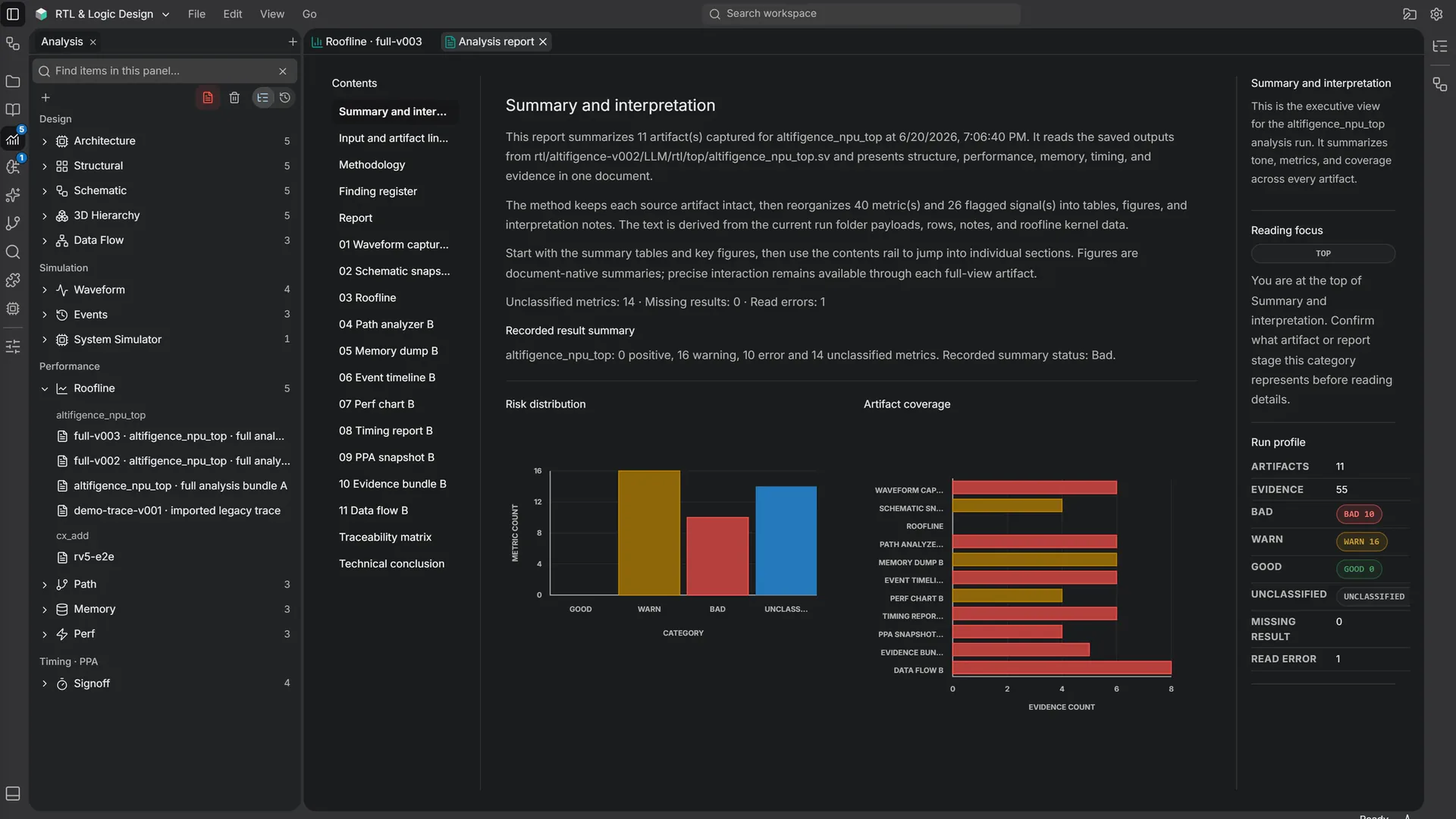
Parcourez les exécutions enregistrées, leurs chronogrammes, schémas, résultats et rapports.
Perf lit perf.json pour l’exécution sélectionnée et affiche les observations enregistrées sous forme de mesures et de graphiques.
Analyse des performances
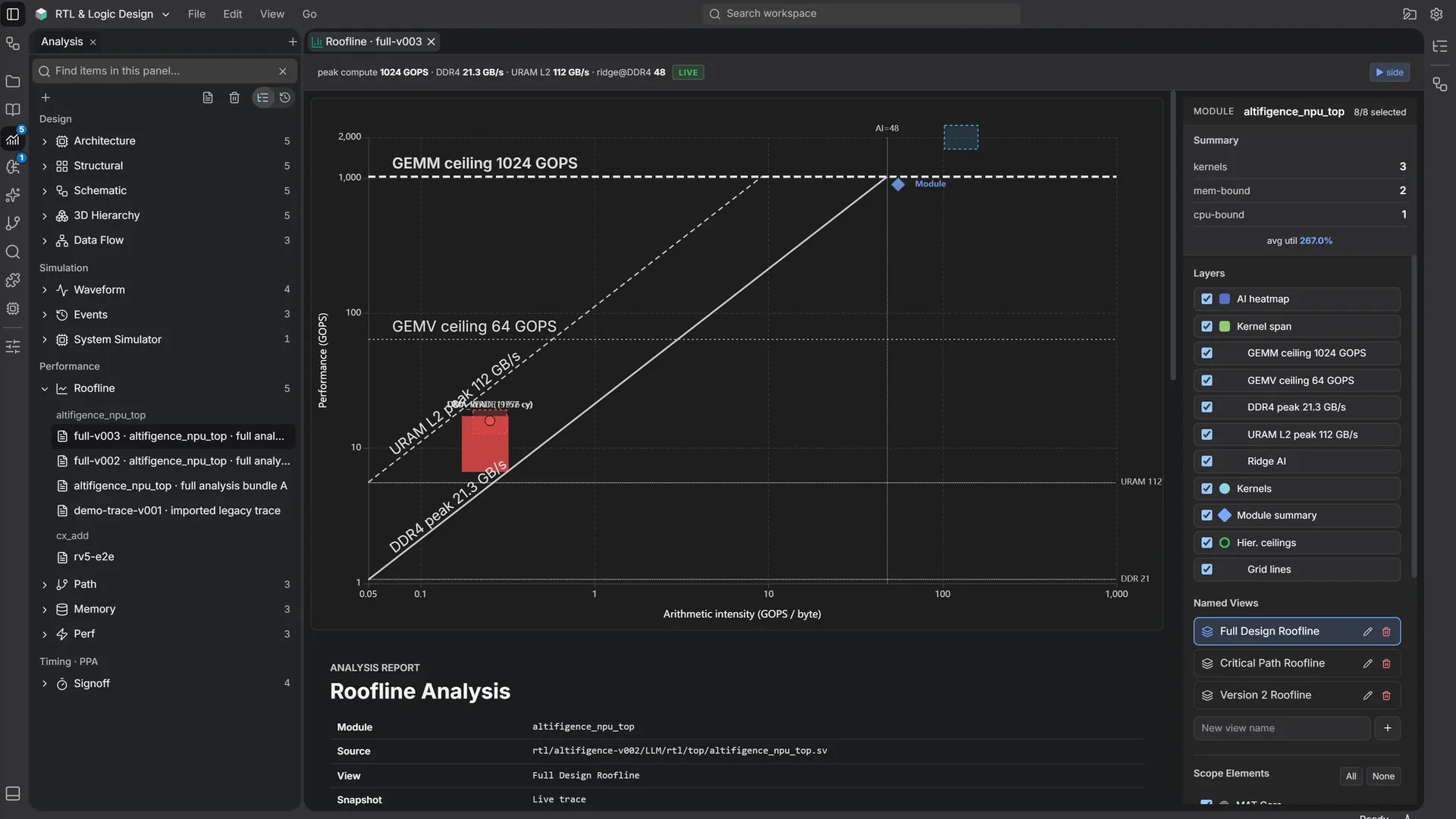
Comparez le débit de calcul et la bande passante mémoire dans la vue Roofline.


Situez les noyaux mesurés par rapport aux limites de calcul et de mémoire.
Choisissez les limites, noyaux et étiquettes affichés près du résumé.
Résultats enregistrés
Elle présente les mesures disponibles et les sections manquantes. Un verdict ou une estimation de l’UI aide à la revue ; ce n’est ni une fermeture de timing indépendante, ni une approbation de fabrication, ni un signoff formel.


Comparez WNS, TNS et chemins en échec sur une même échelle pour chaque unité enregistrée. Consultez les valeurs de timing, PPA et preuves telles qu’enregistrées, sans verdict de publication calculé.
Demander
Agent répond dans le panneau AI et sa propre fenêtre. Si la lecture du projet est réglée sur ask, il demande votre approbation avant de lire les fichiers.

La recherche est désactivée au départ pour Agent comme pour Own API key.
ALcad
Choisissez les espaces ALcad depuis le menu : Schematic, PCB Layout, 3D CAD, 3D Assembly et SI / PI Analysis. Wafer Process & Fab, auparavant sous ALcad, se trouve désormais dans vFactory. ALcad garde son nom et son interface dédiée (UI).

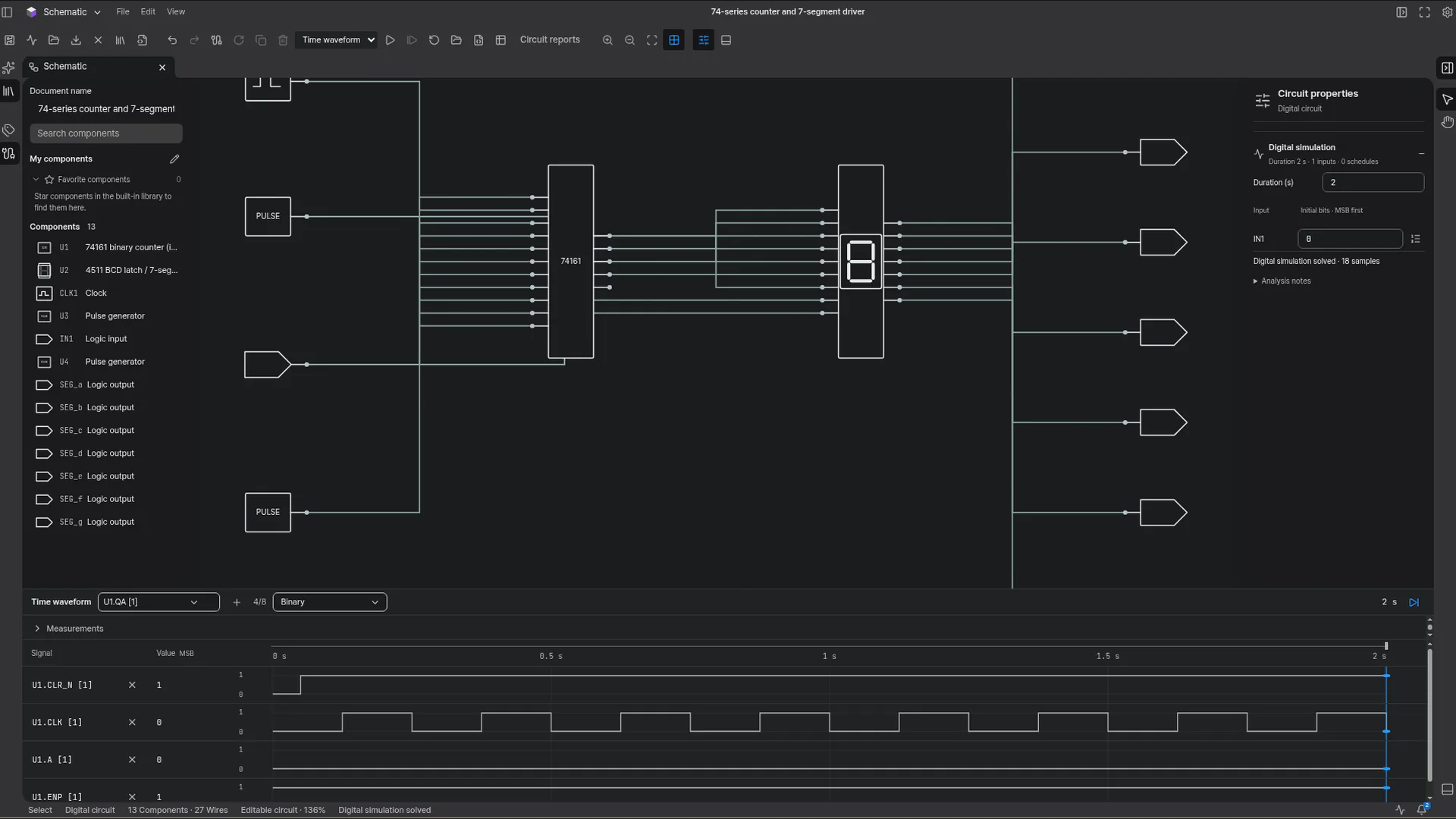
Explorez les composants et leurs connexions sur le schéma.
Consultez le composant sélectionné et ses paramètres.
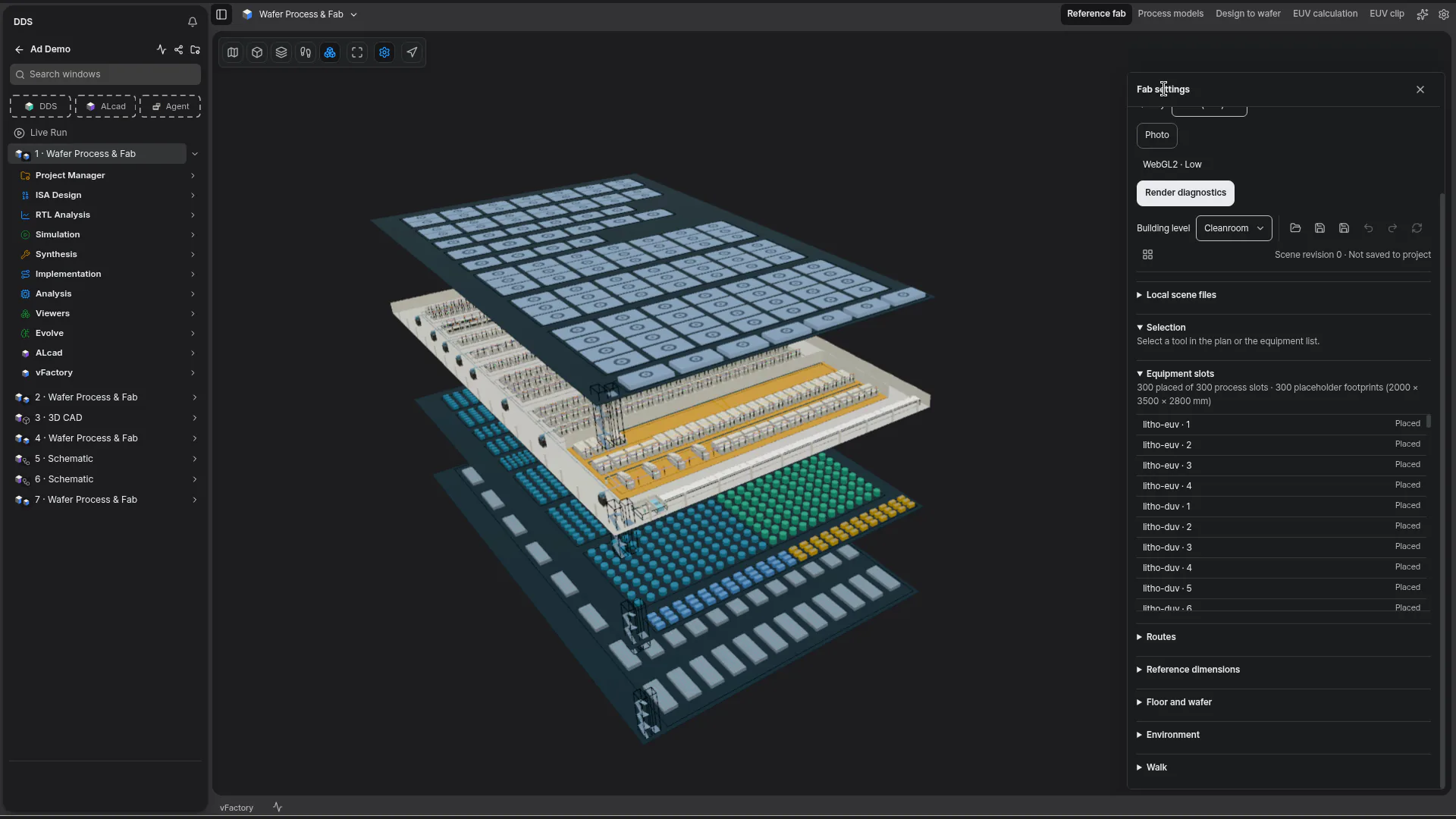
vFactory est un nouvel espace, à côté de DDS et ALcad, dédié aux procédés sur wafer et aux fabs. Explorer vFactory
Découvrez comment le travail s'articule
Les onglets de résultats enregistrés trop étroits pour le nom complet de l’exécution gardent une courte partie qui les distingue, comme …1 et …2, et l’info-bulle affiche le nom complet. Les résultats enregistrés portant le même titre indiquent l’exécution à laquelle ils appartiennent, y compris dans la recherche.
Sélectionnez Live Run dans la navigation du projet pour examiner la surface d’exécution que propose l’environnement sélectionné. Utilisez Search windows pour filtrer la liste des fenêtres du projet.
Usage affiche l’allocation active, le montant restant et la réinitialisation pour l’organisation sélectionnée. La QUOTA hebdomadaire utilise des cycles de sept jours.

Lorsque le menu de l’onglet propose Split Editor Right, utilisez-le pour placer la source et son schéma ou rapport côte à côte. Les rapports conservent le contexte de l’exécution et exposent le contenu des artefacts.

Dans DDS, ouvrez Flow Navigator et choisissez la fonction nécessaire. Réunissez le développement RTL/SystemVerilog et la conception ISA dans un espace ; les flux ISA Design s’ouvrent depuis Flow Navigator. ISA utilise le shell, les paramètres, les onglets et le panneau inférieur de Digital Design Studio.

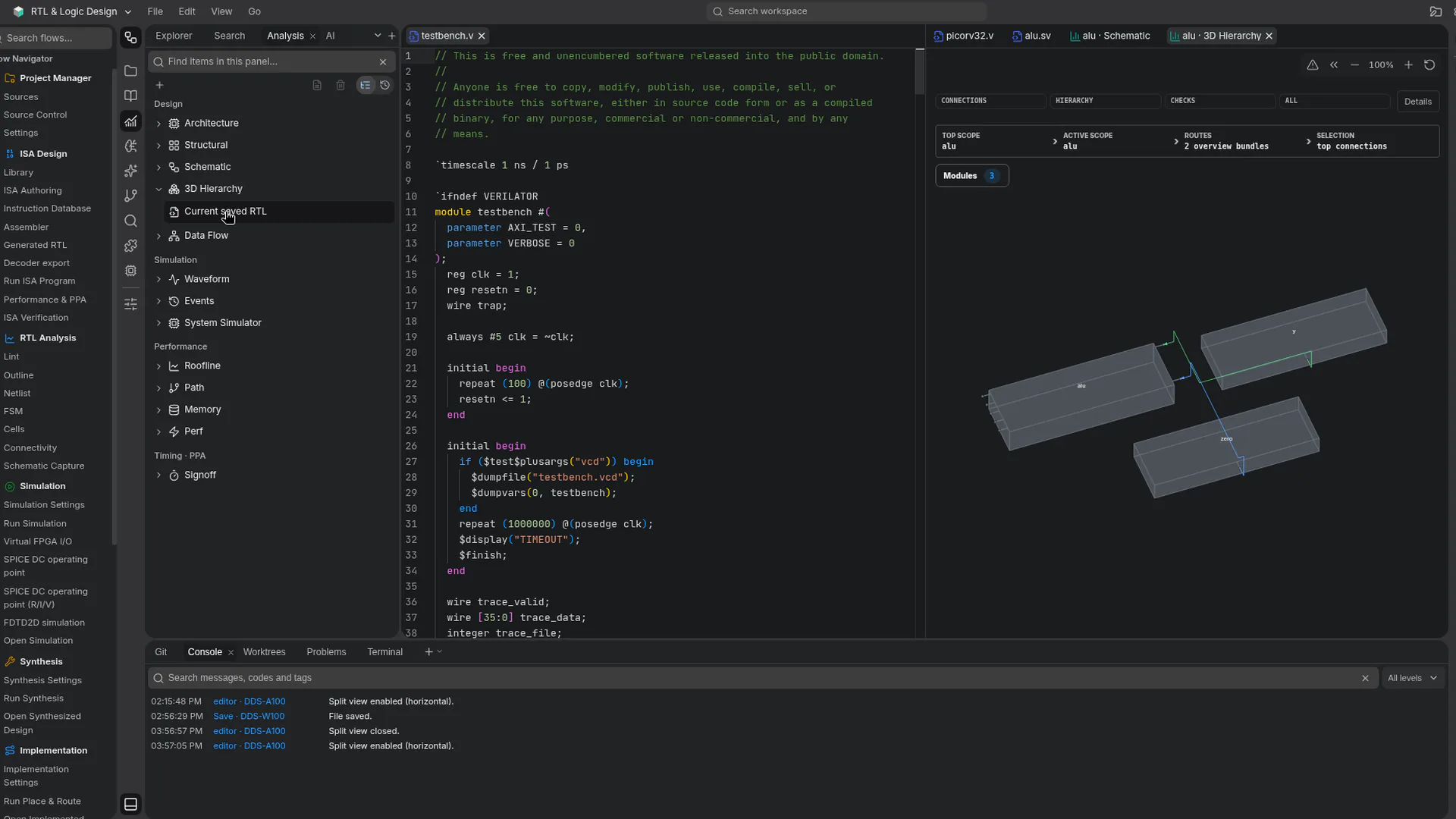
Suivez les modules, ports et équipotentielles sur le schéma. Basculez vers la hiérarchie 3D pour visualiser l'assemblage d'un design complexe.
Flux de travail de bout en bout
La version 2.1.2 relie conception et fabrication dans une seule application : concevez un bloc dans DDS, préparez ses circuits et sa carte dans ALcad et suivez son chemin jusqu’aux plaquettes dans vFactory.
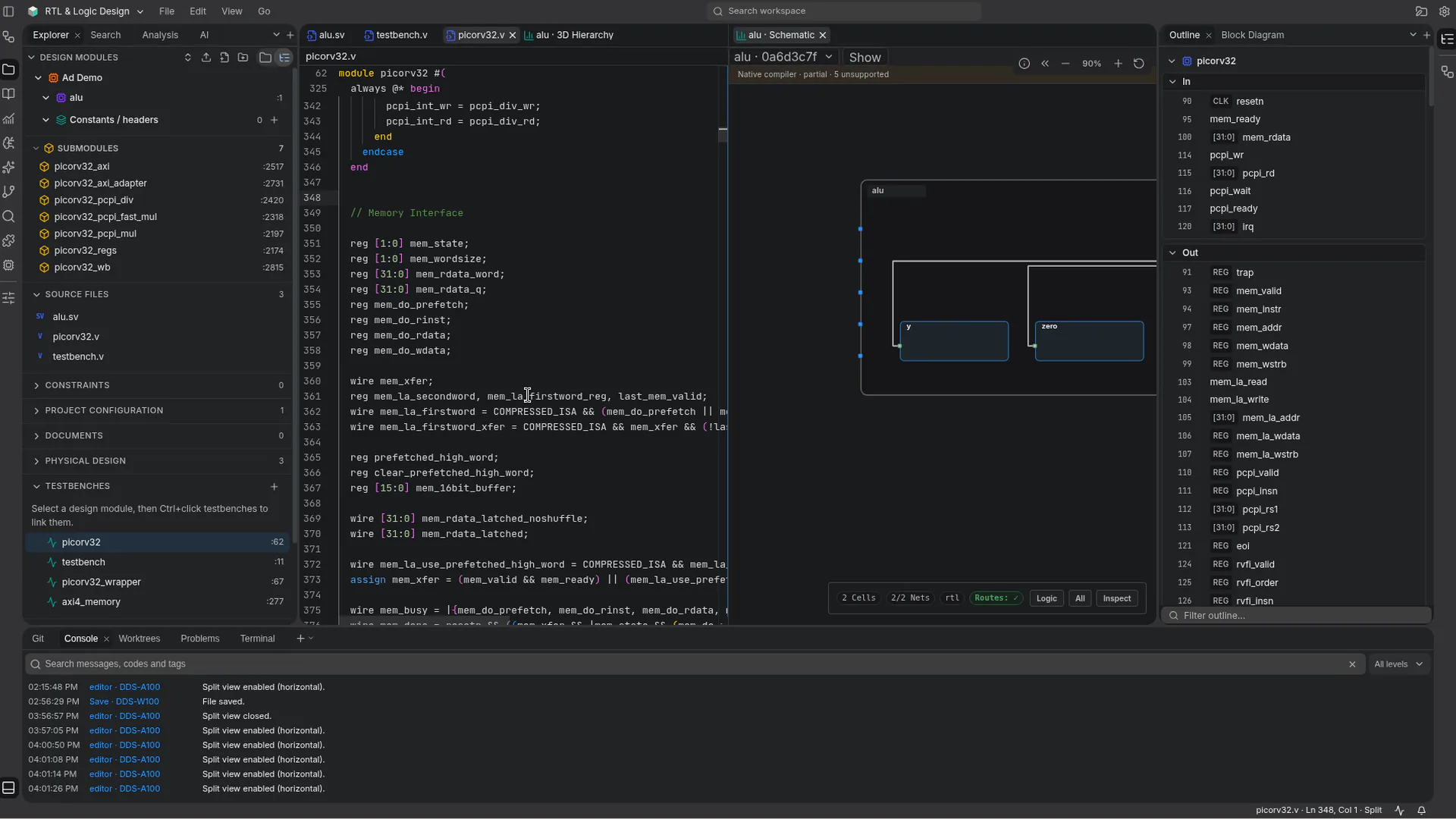
Examinez côte à côte le code source, son schéma et ses entrées, sorties et signaux internes.
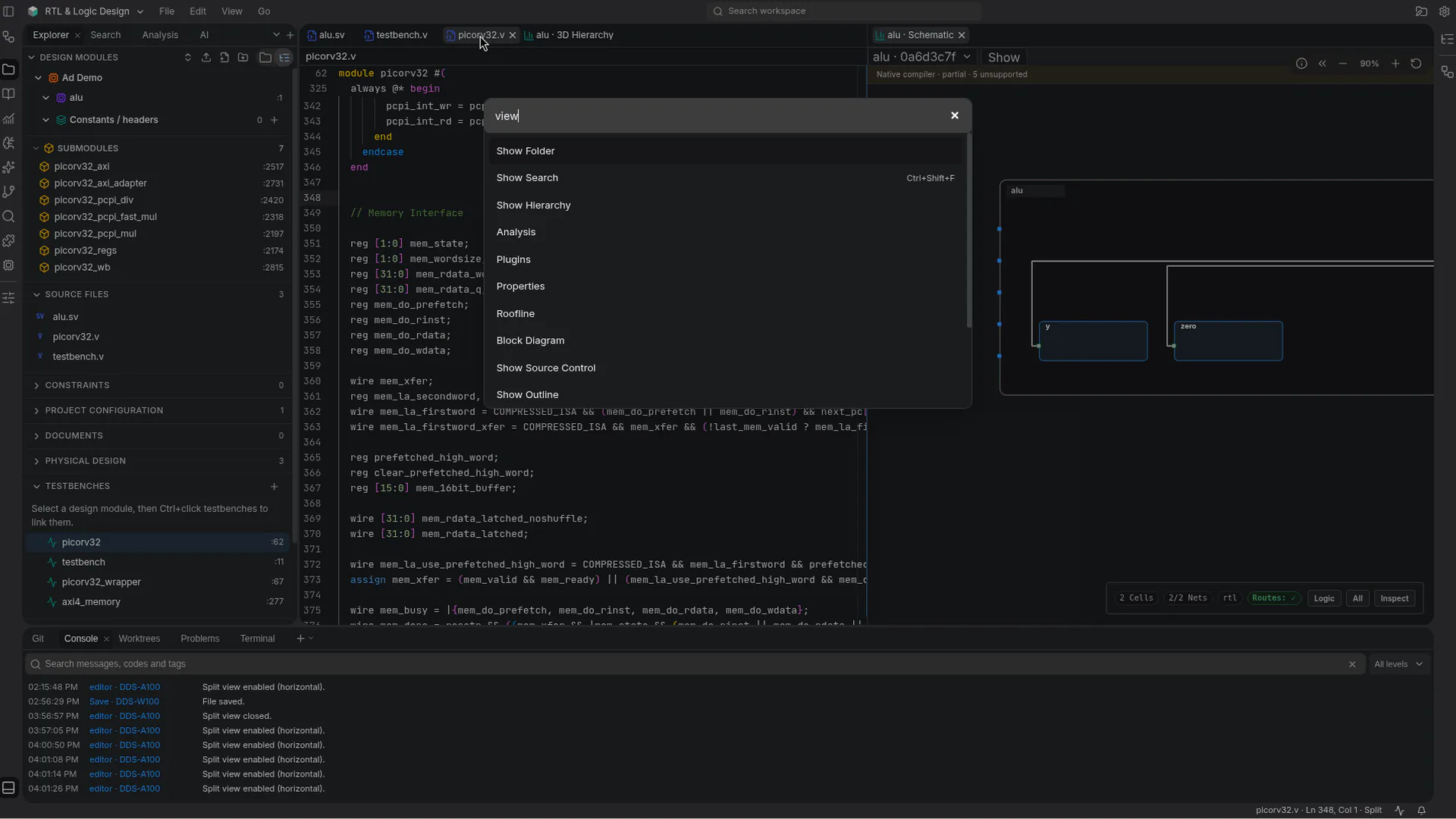
Saisissez le nom d’une commande dans la palette de commandes pour afficher la hiérarchie, la structure ou la forme d’onde.
Ouvrez le testbench à côté de la hiérarchie 3D de ses modules.
Comparez les noyaux aux plafonds de calcul et à la bande passante mémoire dans Roofline.
Consultez le rapport d’une exécution enregistrée avec ses chronogrammes, schémas et résultats de performances.
Préparez les circuits et les cartes dans ALcad, au sein de la même application.
Suivez un lot dans la fab de référence en 3D.
Cas d’usage par rôle
Une seule application réunit RTL, ISA dans Flow Navigator, ALcad et Agent dans les mêmes 14 langues que ce site.
Modifiez les sources .sv, .svh, .v et .vh, exécutez la simulation RTL sur votre PC et examinez le chronogramme enregistré de chaque exécution.
Travaillez avec des fichiers locaux sous Windows ou Linux, ou connectez-vous et ouvrez votre espace de travail depuis le navigateur.
Comparez le débit de calcul et la bande passante mémoire dans la vue Roofline et consultez les valeurs enregistrées de timing, PPA et preuves telles qu’enregistrées.
Un testbench qui signale un échec dans sa sortie s’affiche comme Testbench reported a failure, et dans l’application de bureau chaque erreur du simulateur ouvre l’éditeur à la ligne correspondante.
Dans Cloud, Send to vFactory ouvre Design to wafer avec une implantation issue du visualiseur GDS. Explorer vFactory
Où les fonctions s’exécutent
Choisissez où vous travaillez
Utilisez l'application de bureau, ouvrez un espace de travail dans Cloud ou intégrez la CLI à votre automatisation.
Travaillez avec des fichiers locaux dans Digital Design Studio sur Windows ou Linux. Sous Windows, les mises à jour de 2.1.2 vers les versions suivantes ne demandent plus de redémarrer Windows.
Choisir votre téléchargementConnectez-vous à Altifigence et ouvrez votre espace de travail depuis le navigateur. Lorsque vous revenez à une fenêtre Cloud, ses éditeurs et un schéma RTL en cours de préparation restent tels quels au lieu de se recharger. Dans les builds de production, le code téléchargé pour la page d’accueil de Cloud avant la connexion est passé de 1,18 Mo à 0,72 Mo (gzip), et celui de la liste des projets de 1,25 Mo à 0,79 Mo.
Commencer gratuitement sur CloudUtilisez Altifigence CLI avec vos scripts et flux de travail CI.
Lire le guide de la CLILa CLI Linux contient alti-mcp, un processus MCP local qui s’exécute sur votre ordinateur. Cloud MCP utilise la connexion via Account et le consentement de l’organisation.
Lire le guide MCPDans l’application Windows, Git fonctionne sur les projets situés dans les dossiers de votre PC. Examinez les différences enregistrées, indexez les modifications et validez-les dans Source Control.
Lire le guide de gestion du code sourceLancez votre prochain design