Desktop
Lavora con file locali in Digital Design Studio su Windows o Linux. Su Windows, gli aggiornamenti dalla 2.1.2 alle versioni successive non chiedono più di riavviare Windows.
Scegli il tuo downloadVerilog & SystemVerilog Sviluppo RTL.
Windows · Linux · Cloud

Digital Design Studio riunisce RTL, ISA in Flow Navigator, ALcad e Agent in un’unica applicazione.
Sviluppa Verilog e SystemVerilog, esegui simulazioni RTL supportate e usa ISA, Evolve, Agent, ALcad e vFactory in Digital Design Studio. RTL e CAD mantengono interfacce dedicate a ciascun lavoro.
Scrivi
Modifica i sorgenti .sv, .svh, .v e .vh con la gerarchia dei moduli e i segnali sempre visibili. Passa da un'istanza al suo sorgente mantenendo la visione d'insieme del progetto.

Esplora istanze di moduli e sorgenti mantenendo visibile la struttura del progetto.
Consulta ingressi, uscite e segnali interni accanto al file attivo.

Nei file SystemC, HintsBox mostra una struttura locale e suggerimenti di dichiarazione, incluse le classi sc_module.
Simulazione RTL
La simulazione viene eseguita sul tuo PC e non avvia un’attività Cloud.
Un testbench che segnala un errore nel proprio output viene mostrato come Testbench reported a failure, anche quando il simulatore termina normalmente. In precedenza veniva mostrato come superato.
Analizza
Analisi è l’area comune di verifica dei risultati per il lavoro RTL e ISA. Apri Analisi dalla barra a sinistra, scegli un’esecuzione salvata e seleziona un artefatto. L’elenco delle esecuzioni raggruppa i risultati per modulo.

Esplora esecuzioni salvate e relative forme d’onda, schemi, risultati e rapporti.
Perf legge perf.json dell’esecuzione selezionata e mostra le osservazioni salvate come metriche e grafici.
Analisi delle prestazioni
Confronta il throughput di calcolo e la larghezza di banda della memoria nella vista Roofline.


Confronta i kernel misurati con i limiti di calcolo e memoria.
Scegli limiti, kernel ed etichette accanto al riepilogo dell’esecuzione.
Risultati registrati
La vista presenta le metriche disponibili e le sezioni mancanti. Un verdetto o una stima nella UI è un aiuto alla revisione, non una chiusura del timing indipendente, un’approvazione di produzione o un signoff formale.


Confronta WNS, TNS e percorsi non riusciti su un’unica scala per ogni unità registrata. Esamina i valori salvati di timing, PPA ed evidenze così come registrati, senza un verdetto di rilascio calcolato.
Chiedi
Agent risponde nel pannello AI e nella propria finestra. Se la lettura del progetto è su ask, chiede approvazione prima di leggere i file.

La ricerca parte disattivata sia per Agent sia per Own API key.
ALcad
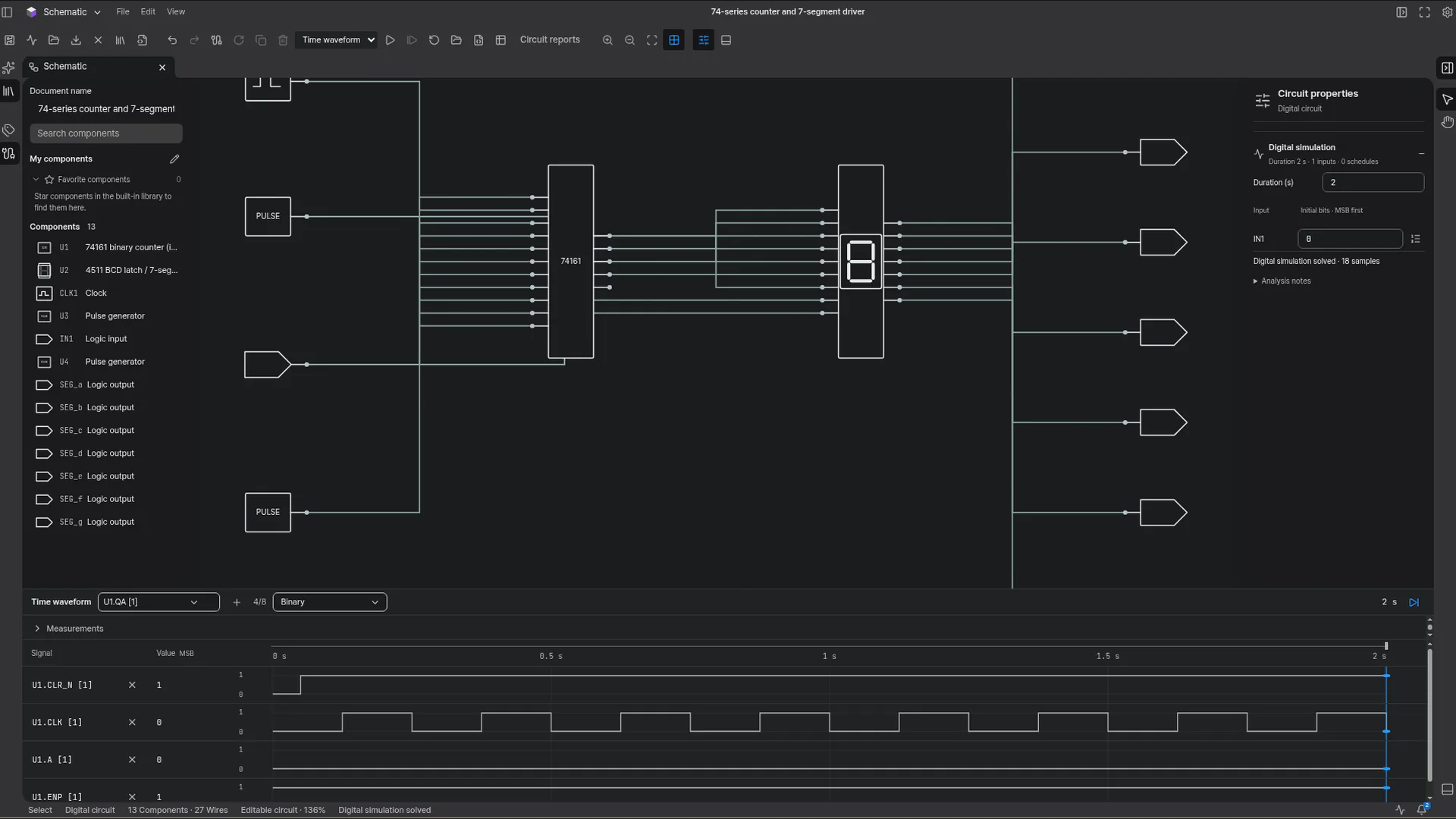
Scegli gli spazi ALcad dal menu: Schematic, PCB Layout, 3D CAD, 3D Assembly e SI / PI Analysis. Wafer Process & Fab, che prima si trovava sotto ALcad, ora è in vFactory. ALcad mantiene nome e UI dedicata.

Esplora i componenti e le connessioni nello schema.
Esamina il componente selezionato e i suoi parametri.
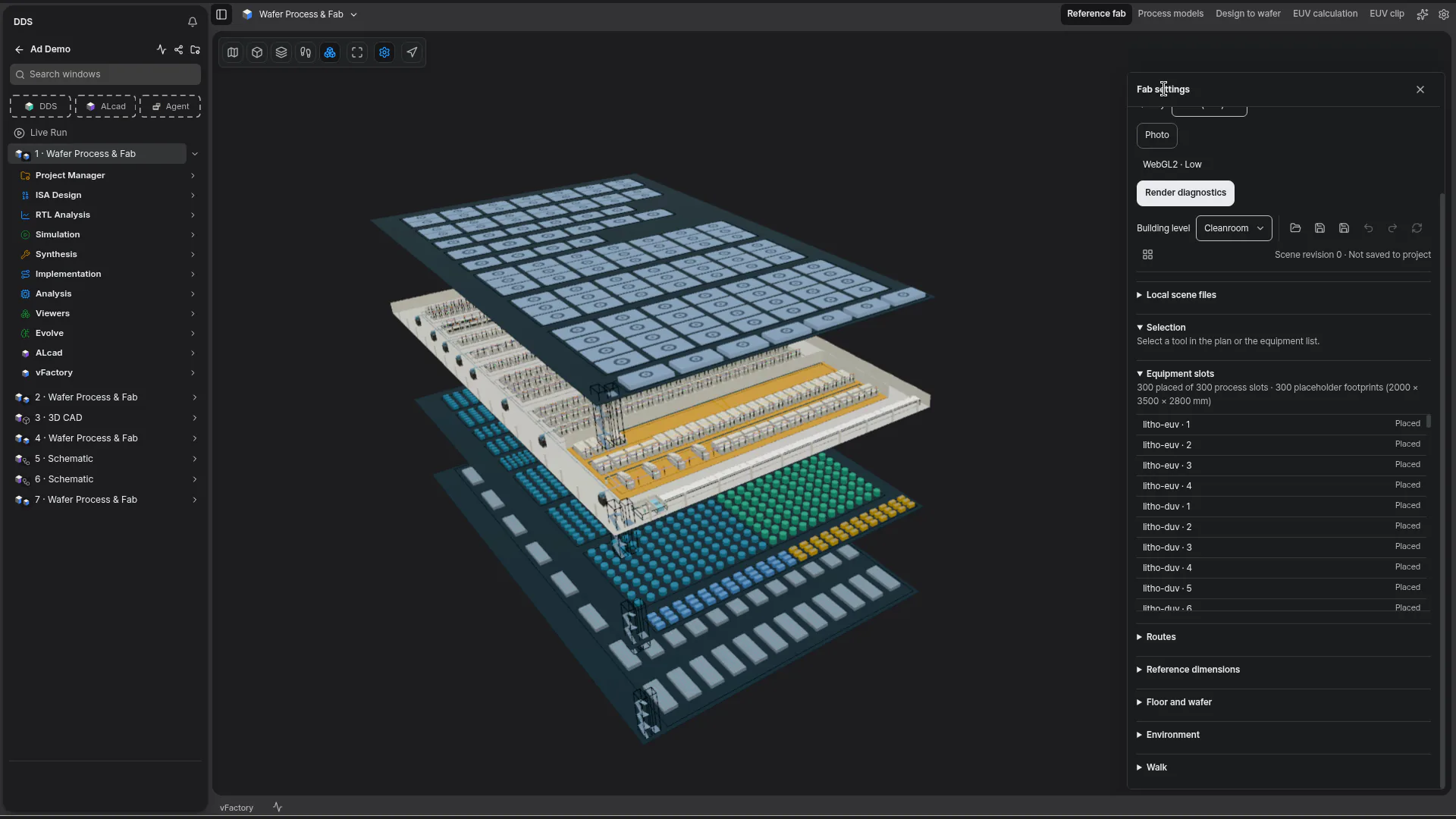
vFactory è una nuova area accanto a DDS e ALcad dedicata ai processi su wafer e alle fab. Esplora vFactory
Scopri come si collega il lavoro
Le schede dei risultati salvati troppo strette per il nome completo dell’esecuzione mantengono una breve parte che le distingue, come …1 e …2, e il tooltip mostra il nome completo. I risultati salvati con lo stesso titolo indicano a quale esecuzione appartengono, anche nella ricerca.
Seleziona Live Run nella navigazione del progetto per esaminare la superficie di esecuzione offerta dall’ambiente selezionato. Usa Search windows per filtrare l’elenco delle finestre del progetto.
Usage mostra l’assegnazione attiva, la quantità rimanente e il ripristino per l’organizzazione selezionata. La QUOTA settimanale usa cicli di sette giorni.

Quando il menu della scheda offre Split Editor Right, usalo per affiancare il sorgente e il relativo schema o rapporto. I rapporti conservano il contesto dell’esecuzione e mostrano il contenuto degli artefatti.

In DDS, apri Flow Navigator e scegli la funzione necessaria. Unisci sviluppo RTL/SystemVerilog e progettazione ISA in uno spazio; i flussi ISA Design si aprono da Flow Navigator. ISA usa la shell, le impostazioni, le schede e il pannello inferiore di Digital Design Studio.

Traccia moduli, porte e connessioni attraverso lo schema. Passa alla gerarchia 3D per visualizzare come si integrano i blocchi di un progetto più ampio.
Flusso di lavoro dall’inizio alla fine
La versione 2.1.2 unisce progettazione e fabbricazione in un’unica app: progetta un blocco in DDS, prepara circuiti e scheda in ALcad e segui in vFactory il percorso fino ai wafer.
Esamina affiancati il sorgente, il suo schema e i relativi ingressi, uscite e segnali interni.
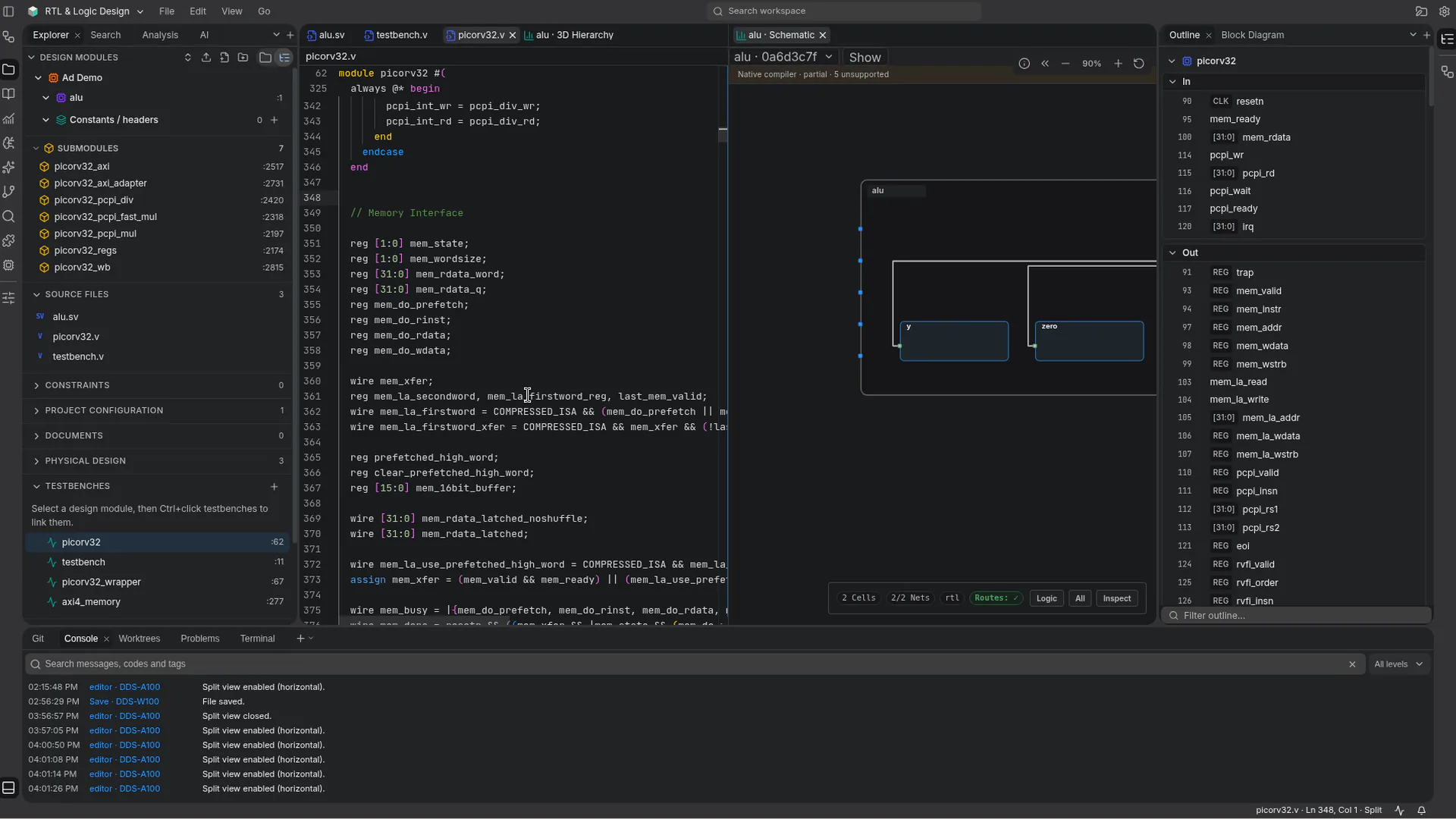
Digita il nome di un comando nella tavolozza dei comandi per mostrare la gerarchia, la struttura o la forma d’onda.
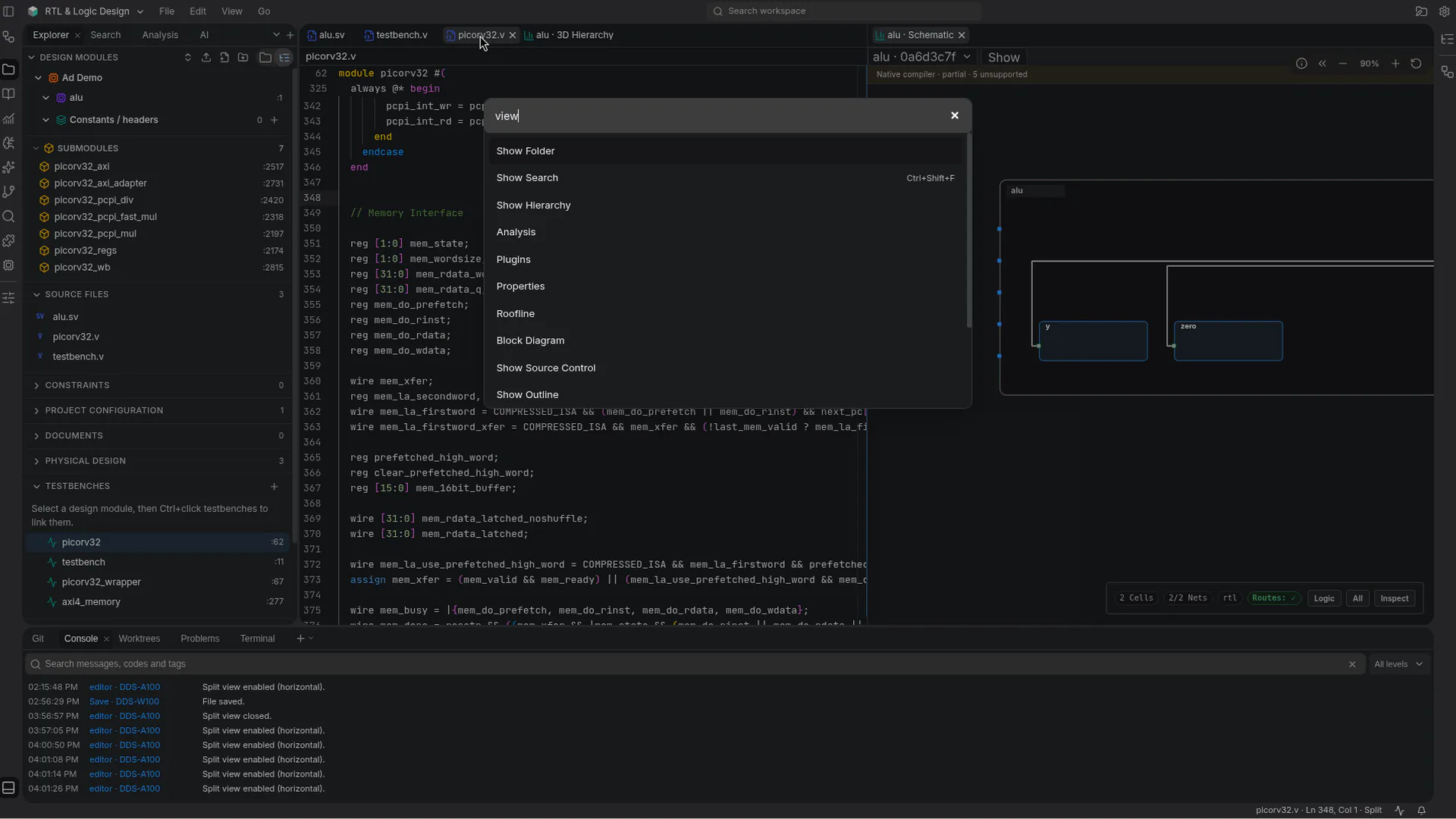
Apri il testbench accanto alla gerarchia 3D dei suoi moduli.
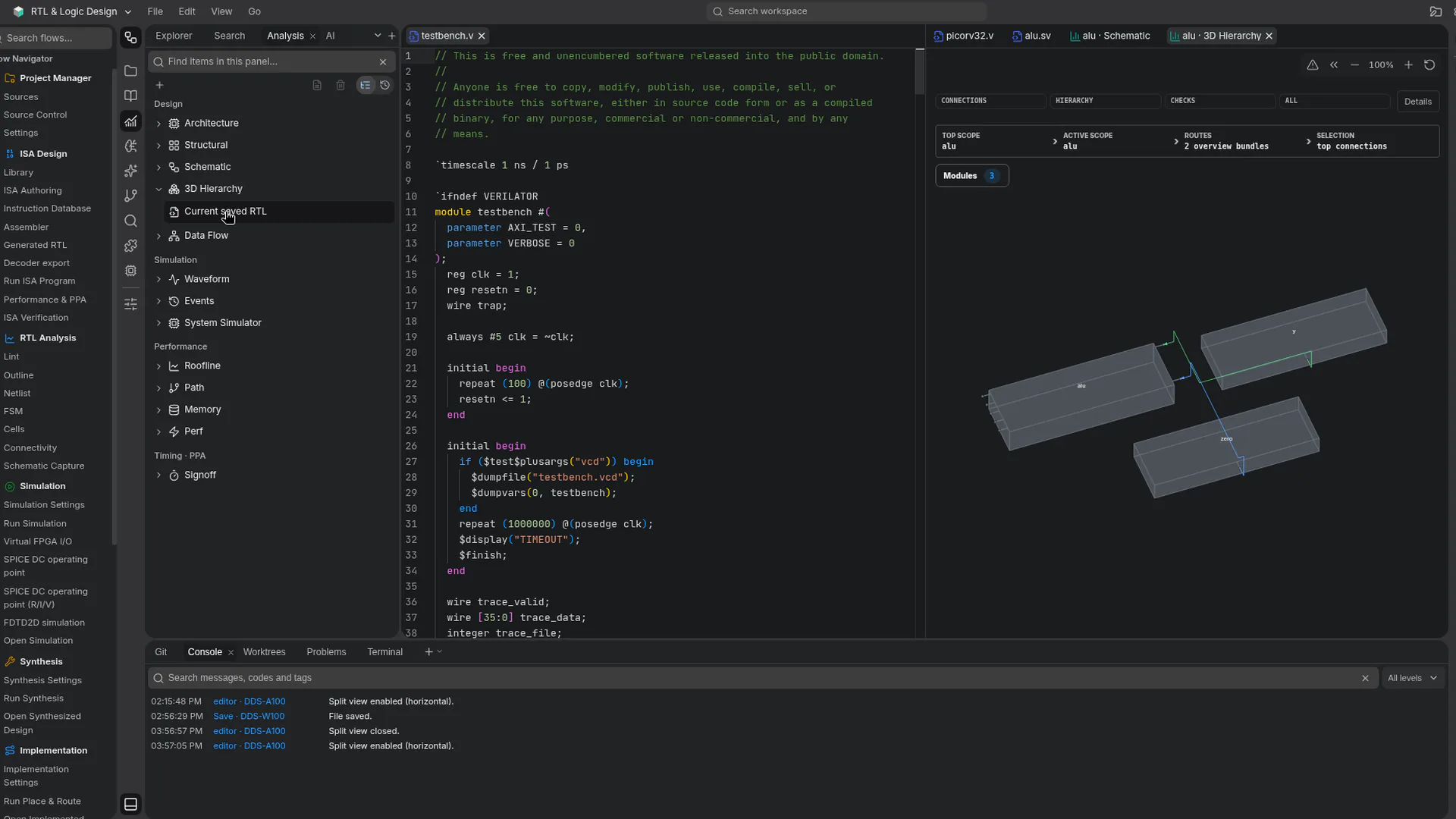
Confronta i kernel con i limiti di calcolo e la larghezza di banda della memoria in Roofline.
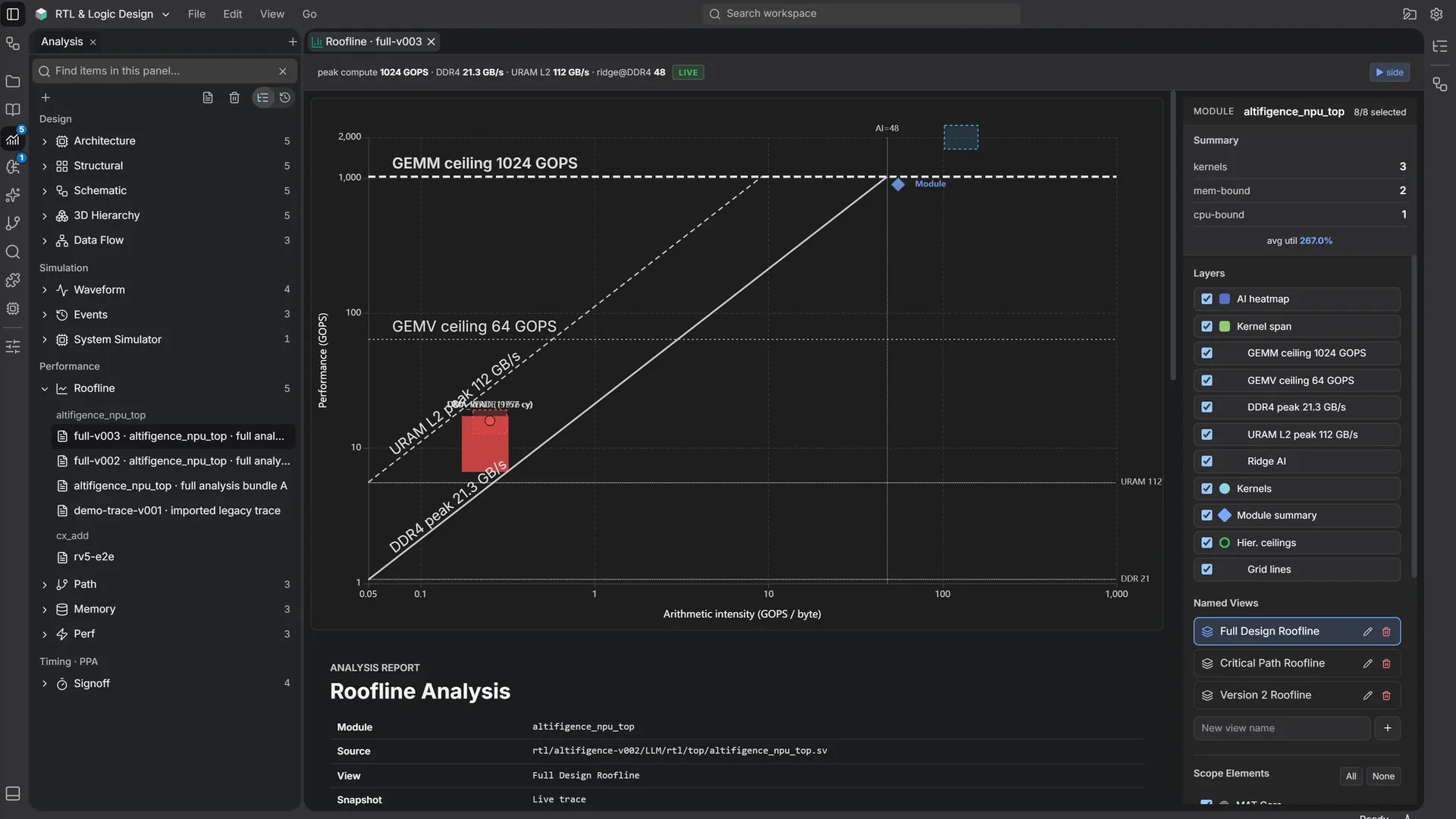
Leggi il rapporto di un’esecuzione salvata con le relative forme d’onda, gli schemi e i risultati delle prestazioni.
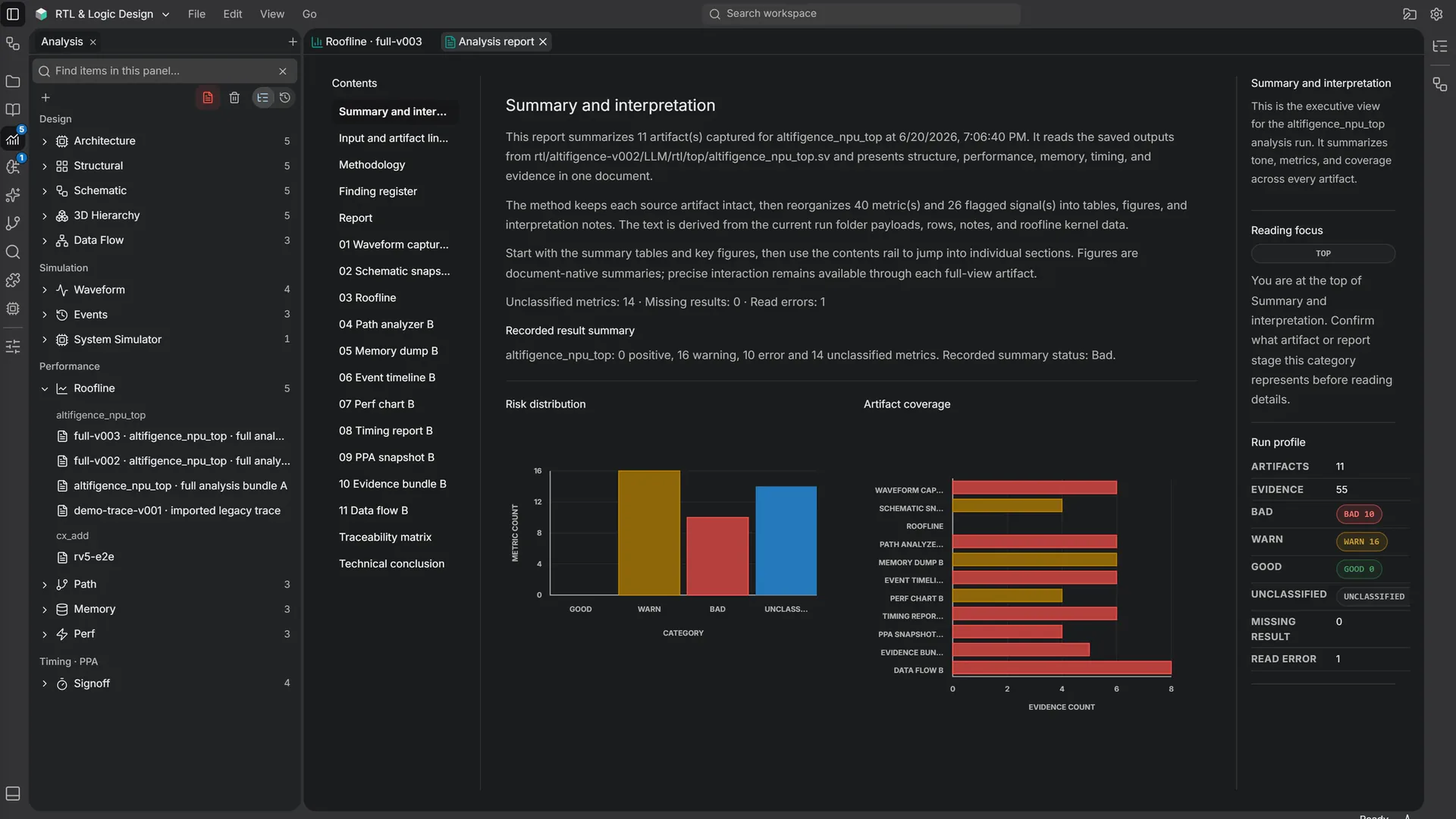
Prepara circuiti e schede in ALcad, nella stessa applicazione.
Segui un lotto attraverso la fab di riferimento in 3D.
Casi d’uso per ruolo
Un’unica applicazione riunisce RTL, ISA in Flow Navigator, ALcad e Agent nelle stesse 14 lingue di questo sito.
Modifica i sorgenti .sv, .svh, .v e .vh, esegui la simulazione RTL sul tuo PC ed esamina la forma d’onda registrata per ogni esecuzione.
Lavora con file locali su Windows o Linux, oppure accedi e apri il tuo spazio di lavoro dal browser.
Confronta il throughput di calcolo e la larghezza di banda della memoria nella vista Roofline ed esamina i valori salvati di timing, PPA ed evidenze così come registrati.
Un testbench che segnala un errore nel proprio output viene mostrato come Testbench reported a failure e nell’app desktop ogni errore del simulatore apre l’editor alla riga corrispondente.
In Cloud, Send to vFactory apre Design to wafer con un layout del visualizzatore GDS. Esplora vFactory
Dove funzionano le funzionalità
Scegli dove lavorare
Usa l'app desktop, apri un'area di lavoro su Cloud o integra la CLI nella tua automazione.
Lavora con file locali in Digital Design Studio su Windows o Linux. Su Windows, gli aggiornamenti dalla 2.1.2 alle versioni successive non chiedono più di riavviare Windows.
Scegli il tuo downloadAccedi ad Altifigence e apri la tua area di lavoro dal browser. Quando torni a una finestra Cloud, i suoi editor e uno schema RTL in preparazione restano come erano invece di ricaricarsi. Nelle build di produzione, il codice scaricato per la pagina iniziale di Cloud prima dell’accesso è sceso da 1,18 MB a 0,72 MB (gzip), e quello per l’elenco dei progetti da 1,25 MB a 0,79 MB.
Inizia gratis in CloudUsa Altifigence CLI con script e flussi di lavoro CI.
Leggi la guida alla CLILa CLI Linux include alti-mcp, un processo MCP locale che viene eseguito sul tuo computer. Cloud MCP usa l’accesso tramite Account e il consenso dell’organizzazione.
Leggi la guida MCPNell’app Windows, Git funziona sui progetti nelle cartelle del tuo PC. Esamina le differenze salvate, aggiungi le modifiche all’area di staging ed esegui il commit in Source Control.
Leggi la guida al controllo del codice sorgenteInizia con il tuo prossimo progetto