Desktop
Работайте с локальными файлами в Digital Design Studio на Windows или Linux. В Windows обновления с 2.1.2 до более поздних версий больше не требуют перезапуска Windows.
Выбрать загрузкуVerilog & SystemVerilog Разработка RTL.
Windows · Linux · Cloud

Digital Design Studio объединяет RTL, ISA в Flow Navigator, ALcad и Agent в одном приложении.
Разрабатывайте Verilog и SystemVerilog, запускайте поддерживаемые RTL-симуляции и используйте ISA, Evolve, Agent, ALcad и vFactory в Digital Design Studio. RTL и CAD сохраняют отдельные интерфейсы для своих задач.
Разработка
Редактируйте файлы .sv, .svh, .v и .vh рядом с иерархией модулей и списком сигналов. Переходите от экземпляра к исходному коду, сохраняя контекст проекта.

Переходите к экземплярам модулей и их исходному коду, сохраняя структуру проекта в поле зрения.
Просматривайте входы, выходы и внутренние сигналы рядом с активным исходным файлом.

В файлах SystemC HintsBox показывает локальную структуру и подсказки объявлений, включая классы sc_module.
Моделирование RTL
Симуляция выполняется на вашем ПК и не запускает задание в Cloud.
Тестбенч, сообщающий о сбое в своём выводе, отображается как Testbench reported a failure, даже если симулятор завершился нормально. Раньше он отображался как пройденный.
Анализ
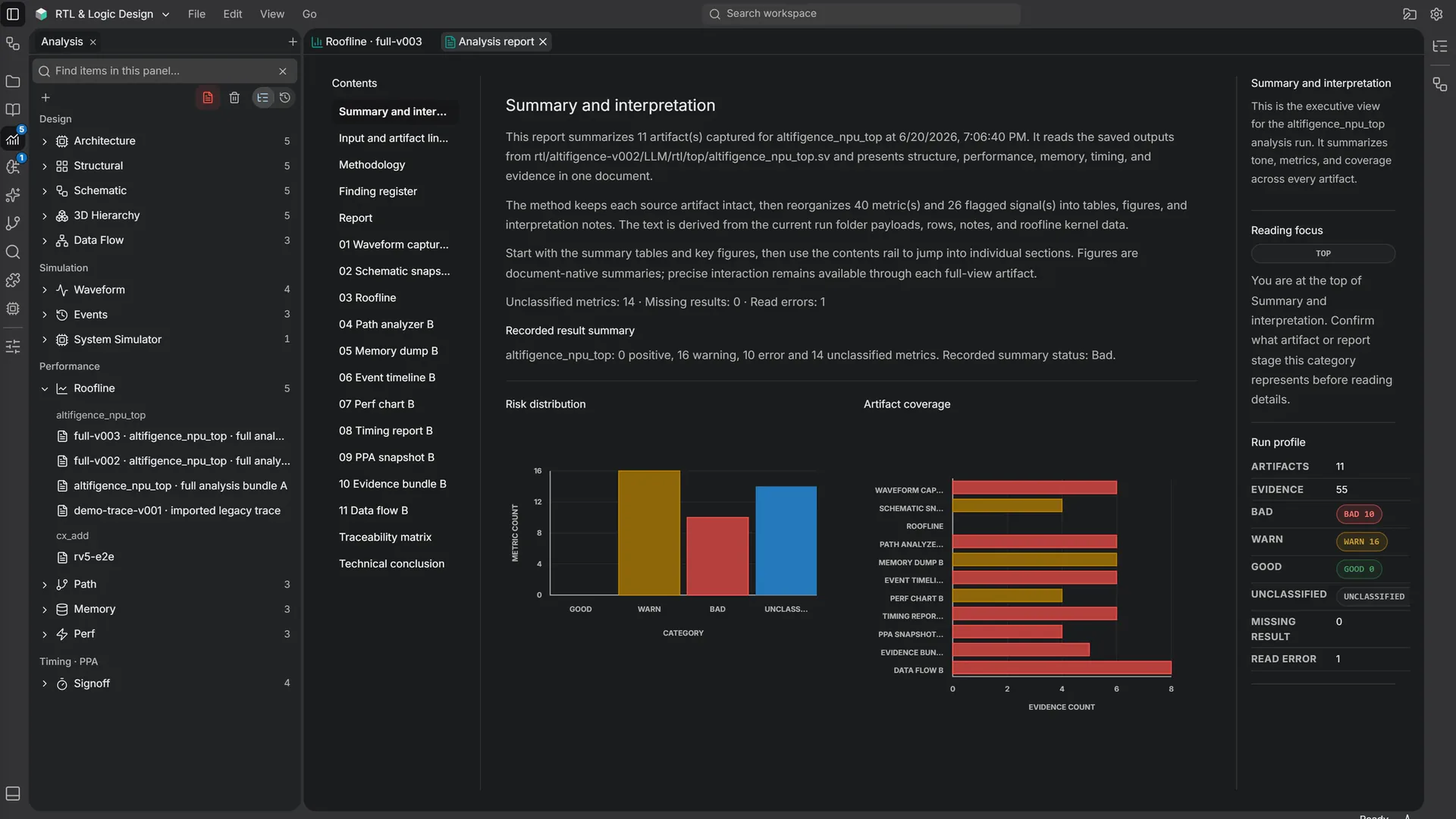
Анализ — общая область просмотра результатов для работы с RTL и ISA. Откройте Анализ на левой панели, выберите сохранённый запуск, а затем артефакт. Список запусков группирует результаты по модулям.

Переходите между сохранёнными запусками, осциллограммами, схемами, результатами и отчётами.
Perf читает perf.json выбранного запуска и показывает сохранённые наблюдения в виде показателей и графиков.
Анализ производительности
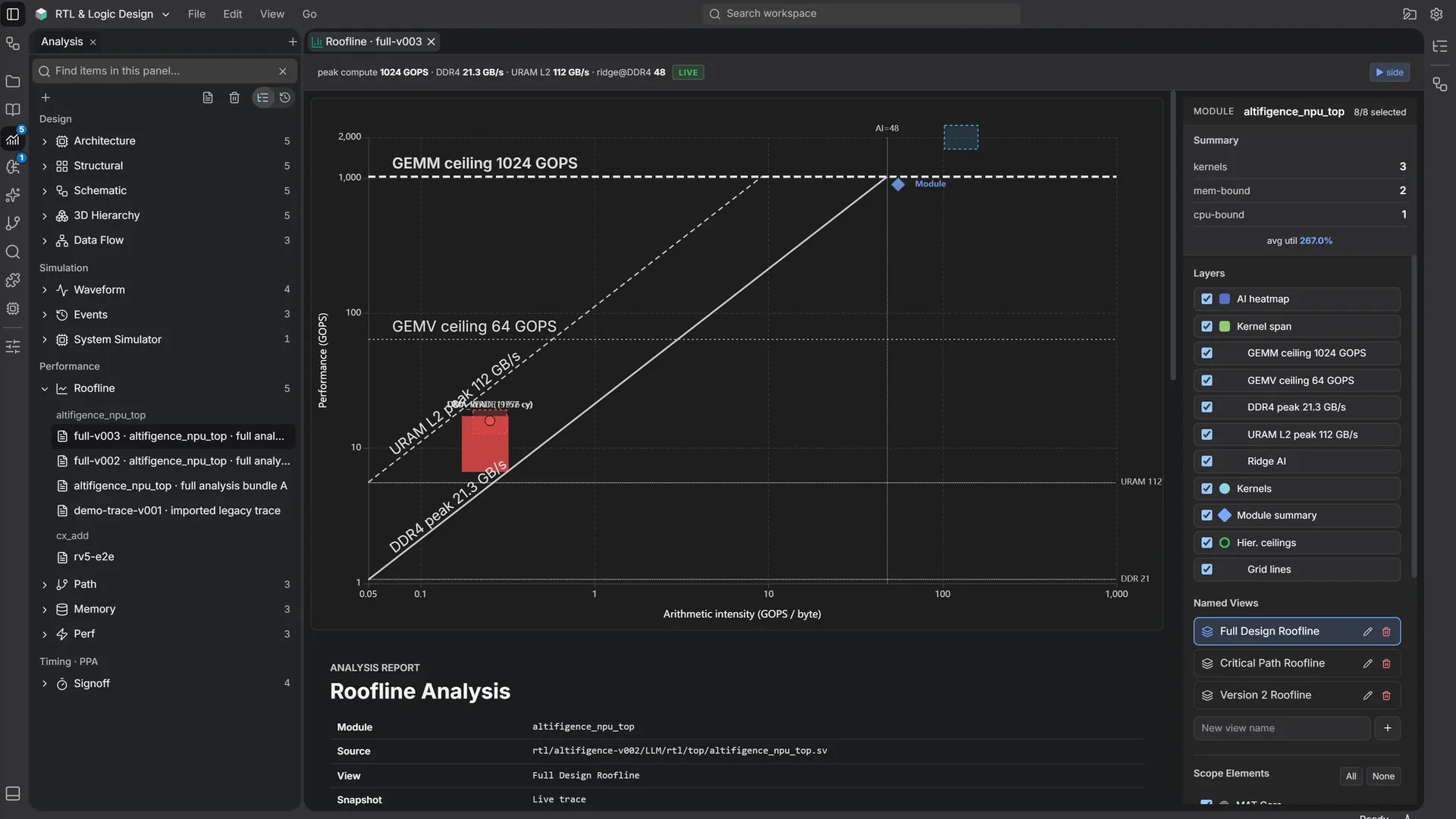
Сравнивайте вычислительную пропускную способность и пропускную способность памяти в представлении Roofline.


Сопоставляйте измеренные ядра с пределами вычислений и памяти.
Выбирайте пределы, ядра и подписи рядом со сводкой запуска.
Записанные результаты
Оно показывает доступные показатели и недостающие разделы. Вердикт или оценка в UI помогают при проверке, но не являются независимым закрытием тайминга, одобрением производства или формальным signoff.


Сравнивайте WNS, TNS и проваленные пути на одной шкале для каждой записанной единицы. Просматривайте сохранённые значения тайминга, PPA и подтверждающих данных в записанном виде, без вычисленного вердикта о выпуске.
Спросить
Agent отвечает в панели AI и отдельном окне. В режиме ask он запрашивает разрешение перед чтением файлов проекта.

Поиск изначально выключен и для Agent, и для Own API key.
ALcad
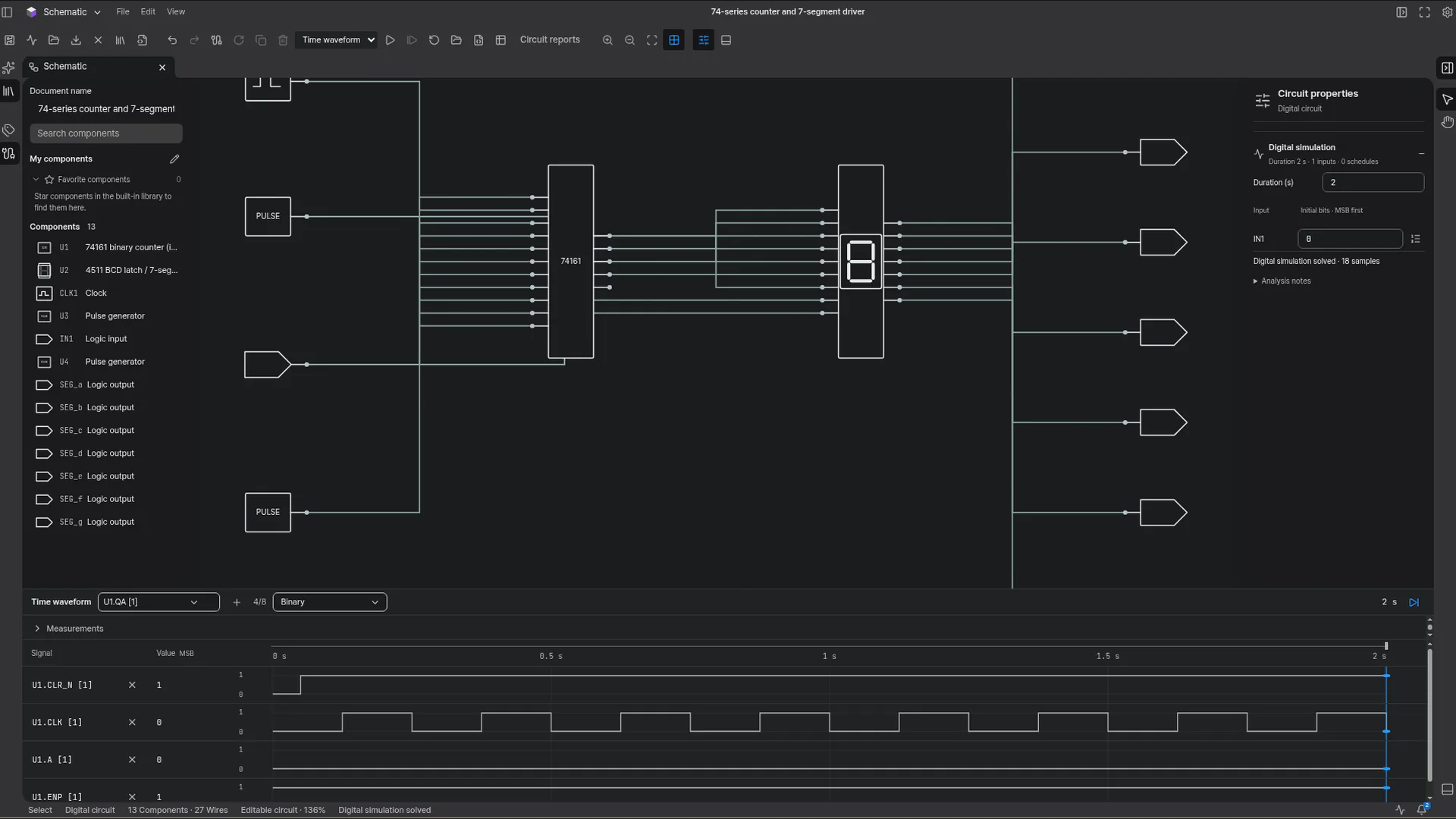
Выбирайте пространства ALcad в меню: Schematic, PCB Layout, 3D CAD, 3D Assembly и SI / PI Analysis. Wafer Process & Fab, раньше находившийся в ALcad, теперь в vFactory. ALcad сохраняет своё имя и отдельный UI.

Изучайте компоненты и их соединения на схеме.
Просматривайте выбранный компонент и параметры схемы.
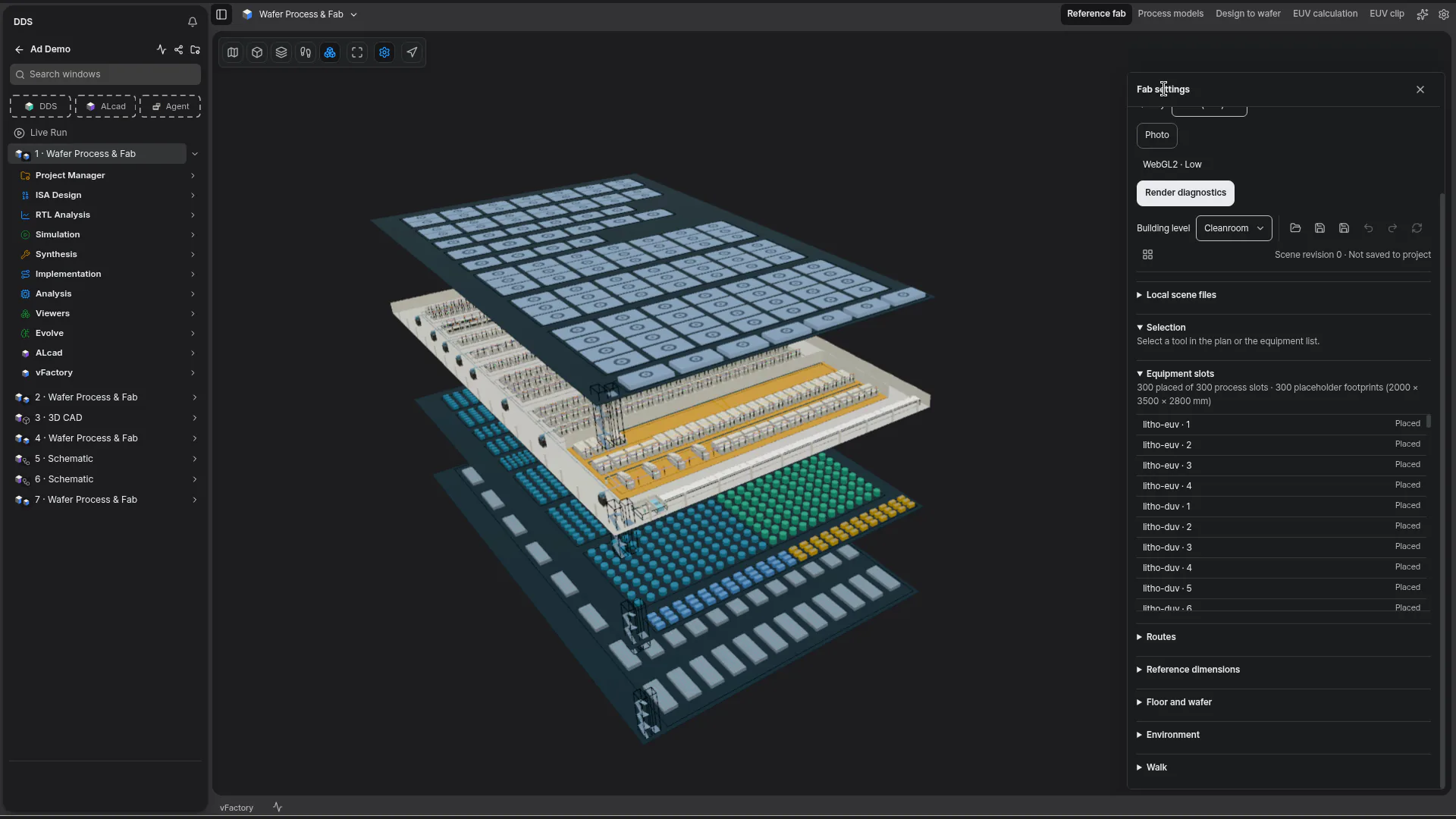
vFactory — новый раздел рядом с DDS и ALcad для процессов обработки пластин и фабрик. Изучить vFactory
Посмотрите, как связаны этапы работы
Если вкладка сохранённого результата слишком узка для полного имени запуска, на ней остаётся короткая часть, по которой вкладки различаются, например …1 и …2, а всплывающая подсказка показывает полное имя. Сохранённые результаты с одинаковым названием показывают, к какому запуску они относятся, в том числе в поиске.
Выберите Live Run в навигации проекта, чтобы увидеть интерфейс запуска, который предлагает выбранная среда. Используйте Search windows, чтобы отфильтровать список окон проекта.
Usage показывает действующий лимит, остаток и время сброса для выбранной организации. Еженедельная QUOTA использует семидневные циклы.

Если меню вкладки предлагает Split Editor Right, используйте этот пункт, чтобы разместить исходный код рядом с его схемой или отчётом. Отчёты сохраняют контекст запуска и показывают содержимое артефактов.

В DDS откройте Flow Navigator и выберите нужную функцию. Объедините разработку RTL/SystemVerilog и проектирование ISA в одном пространстве; процессы ISA Design открываются из Flow Navigator. ISA использует оболочку, настройки, вкладки и нижнюю панель Digital Design Studio.

Прослеживайте модули, порты и сети на схеме. Переключайтесь на трёхмерную иерархию, чтобы увидеть взаимосвязи частей крупного проекта.
Полный рабочий процесс
Версия 2.1.2 объединяет проектирование и производство в одном приложении: проектируйте блок в DDS, готовьте схемы и плату в ALcad и следите в vFactory за тем, как он превращается в пластины.
Просматривайте исходный код, его схему, входы, выходы и внутренние сигналы рядом друг с другом.
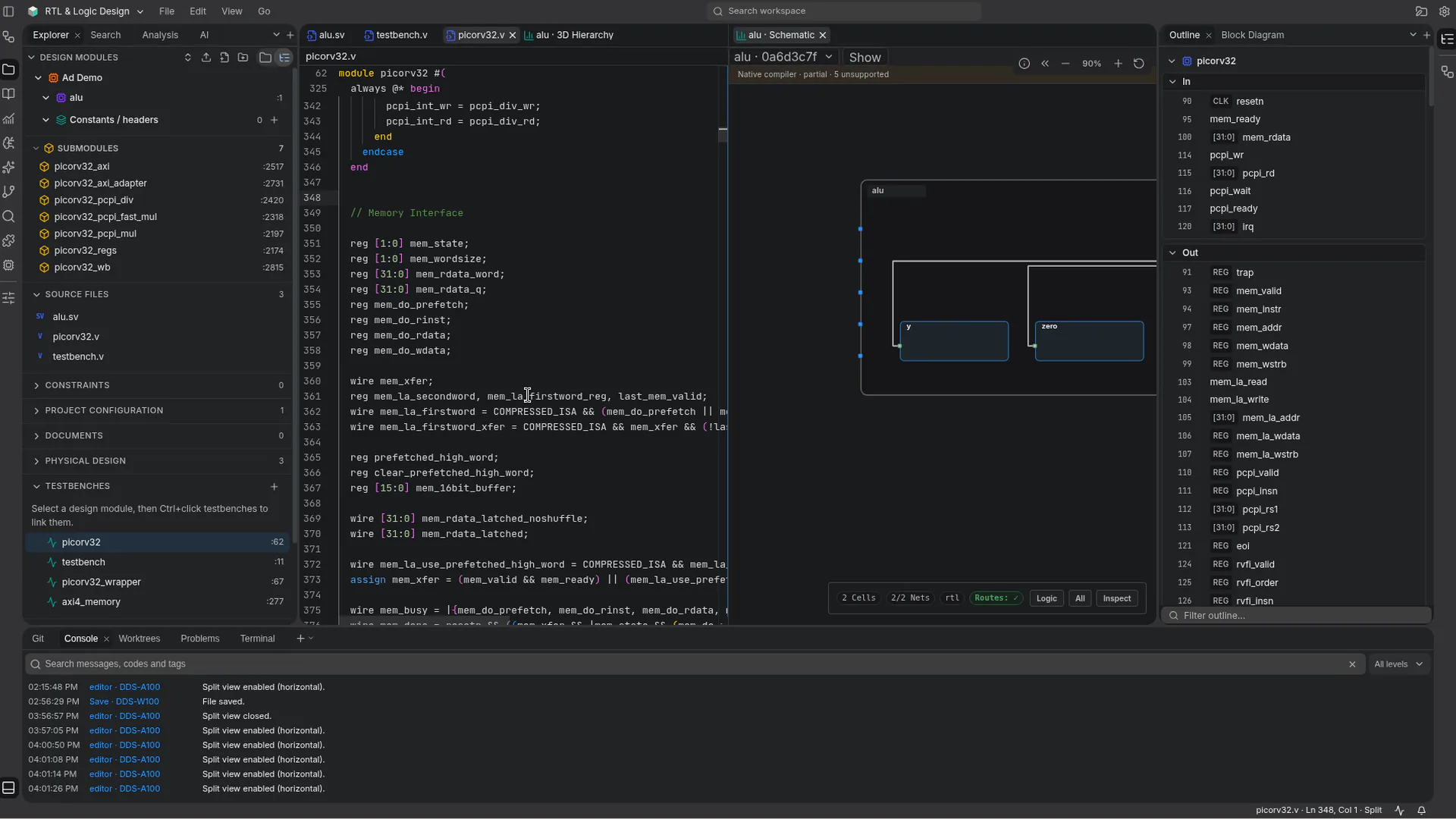
Введите имя команды в палитре команд, чтобы показать иерархию, структуру или временную диаграмму.
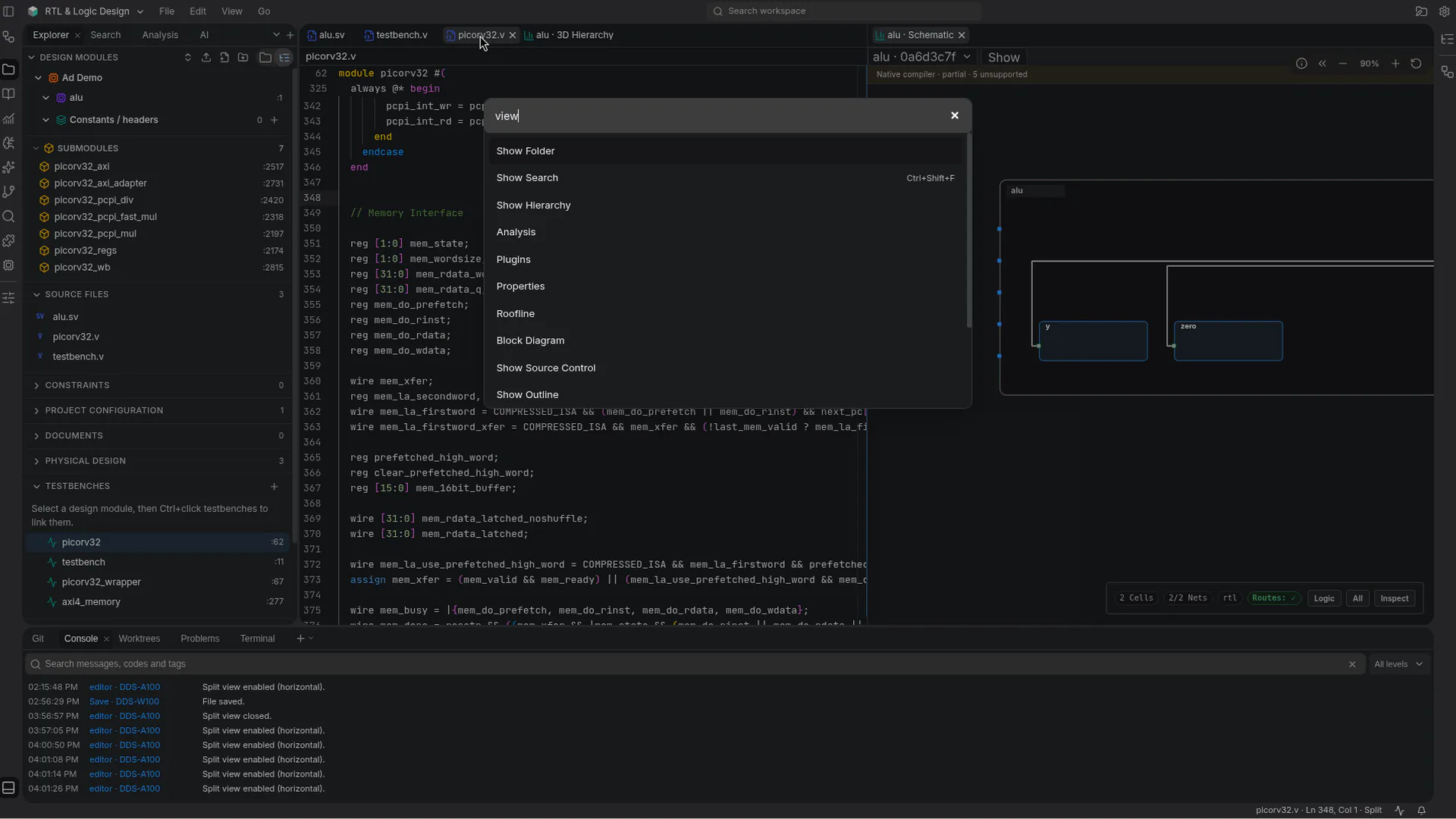
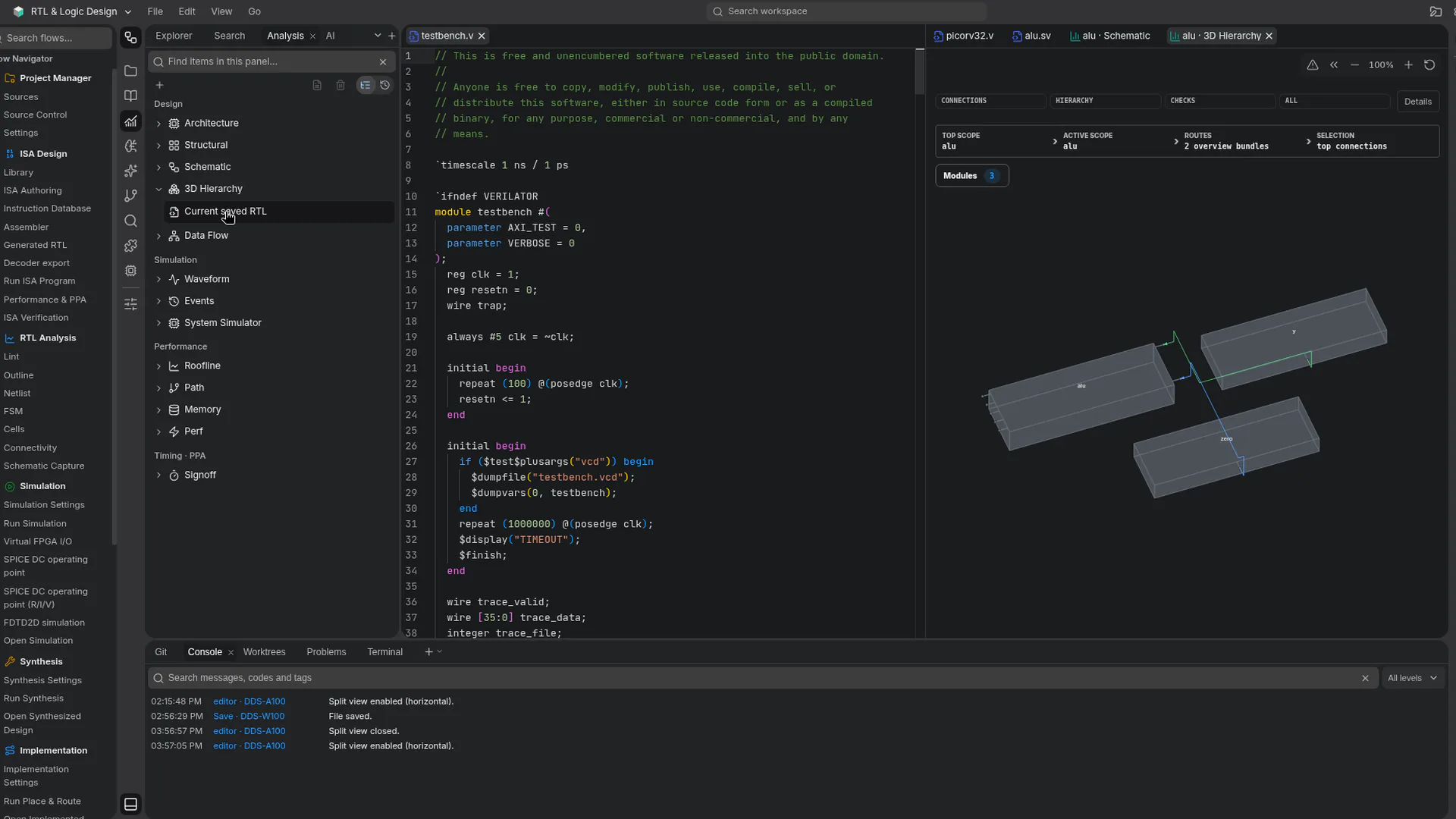
Откройте тестбенч рядом с 3D-иерархией его модулей.
Сопоставляйте ядра с пределами вычислений и пропускной способностью памяти в Roofline.
Читайте отчёт о сохранённом запуске с его осциллограммами, схемами и результатами производительности.
Готовьте схемы и платы в ALcad в том же приложении.
Проследите в 3D за прохождением партии через эталонную фабрику.
Примеры использования по ролям
Одно приложение объединяет RTL, ISA в Flow Navigator, ALcad и Agent на тех же 14 языках, что и этот сайт.
Редактируйте исходные файлы .sv, .svh, .v и .vh, запускайте симуляцию RTL на своём ПК и просматривайте записанные осциллограммы каждого запуска.
Работайте с локальными файлами в Windows или Linux либо войдите в систему и откройте своё рабочее пространство в браузере.
Сравнивайте вычислительную пропускную способность и пропускную способность памяти в представлении Roofline и просматривайте сохранённые значения тайминга, PPA и подтверждающих данных в записанном виде.
Тестбенч, сообщающий о сбое в своём выводе, отображается как Testbench reported a failure, а в настольном приложении каждая ошибка симулятора открывает редактор на соответствующей строке.
В Cloud команда Send to vFactory открывает Design to wafer с топологией из средства просмотра GDS. Изучить vFactory
Где работают функции
Выберите среду работы
Используйте настольное приложение, откройте пространство Cloud или подключите CLI к автоматизации.
Работайте с локальными файлами в Digital Design Studio на Windows или Linux. В Windows обновления с 2.1.2 до более поздних версий больше не требуют перезапуска Windows.
Выбрать загрузкуВойдите в Altifigence и откройте рабочее пространство в браузере. Когда вы возвращаетесь в окно Cloud, его редакторы и подготавливаемая RTL-схема остаются в прежнем состоянии и не загружаются заново. В рабочих сборках код, загружаемый для начальной страницы Cloud до входа в аккаунт, уменьшился с 1,18 МБ до 0,72 МБ (gzip), а для списка проектов — с 1,25 МБ до 0,79 МБ.
Начать бесплатно в CloudИспользуйте Altifigence CLI в скриптах и процессах CI.
Читать руководство CLILinux CLI содержит alti-mcp — локальный процесс MCP, работающий на вашем компьютере. Cloud MCP использует вход через Account и согласие организации.
Руководство по MCPВ приложении Windows Git работает с проектами в папках на вашем ПК. Просматривайте сохранённые различия, индексируйте изменения и создавайте коммиты в Source Control.
Руководство по управлению исходным кодомНачните со следующего проекта