Desktop
在 Windows 或 Linux 上,使用 Digital Design Studio 处理本机文件。在 Windows 上,从 2.1.2 更新到后续版本时不再要求重启 Windows。
选择下载项目Verilog & SystemVerilog RTL 开发。
Windows · Linux · Cloud

Digital Design Studio 将 RTL、Flow Navigator 中的 ISA、ALcad 与 Agent 整合在同一个应用程序中。
在 Digital Design Studio 中开发 Verilog 和 SystemVerilog、运行支持的 RTL 仿真,并使用 ISA、Evolve、Agent、ALcad 和 vFactory。RTL 与 CAD 各有适合其工作的专用界面。
撰写
编辑 .sv、.svh、.v 与 .vh 源代码时,可在旁查看模块层次与信号大纲。从实例移至源代码,同时掌握整体设计脉络。

在保留项目结构的同时,浏览模块实例及其源代码位置。
在当前源代码旁查看输入、输出与内部信号。

在 SystemC 文件中,HintsBox 会显示局部大纲和声明建议,包括 sc_module 类。
RTL 仿真
仿真在您的 PC 上运行,不会启动 Cloud 任务。
在输出中报告失败的测试平台会显示为 Testbench reported a failure,即使仿真器正常退出。此前会显示为通过。
分析
分析是 RTL 与 ISA 工作共用的结果查看区域。从左侧栏打开分析,选择已保存的运行,再选择产物。运行列表按模块对结果分组。

切换已保存的运行及其波形、电路图、性能结果与报告。
Perf 读取所选运行的 perf.json,并将保存的观测值显示为指标和图表。
性能分析
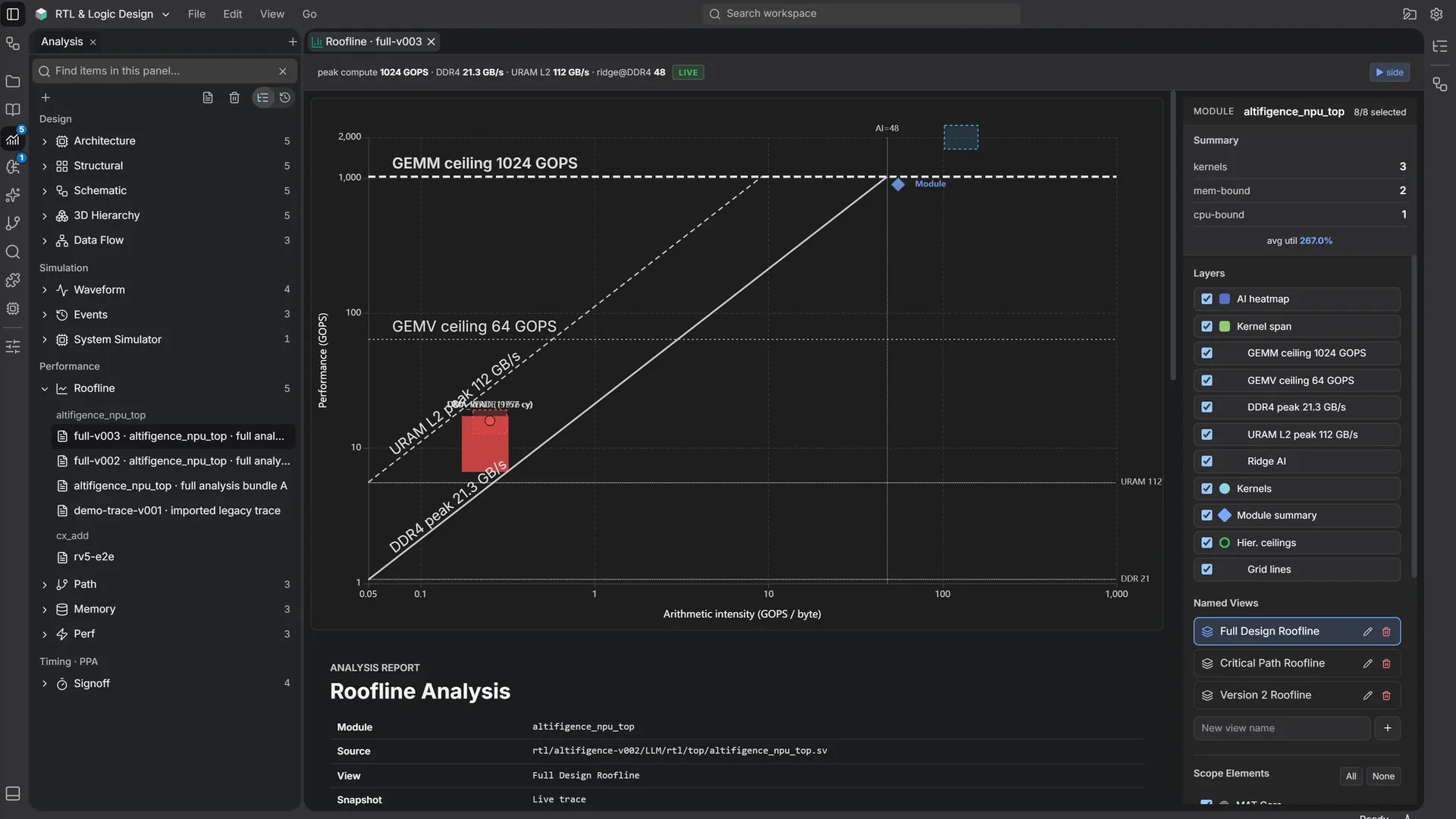
在 Roofline 视图中比较运算吞吐量与内存带宽。


对照运算上限及内存带宽,查看量测内核的位置。
在运行摘要旁选择要显示的上限、内核与标签。
记录的结果
它会呈现可用的指标和缺失的部分。UI 判定或估算值仅是审查辅助,并非独立的时序收敛、制造批准或正式签核。


按每个记录单位,在同一刻度上比较 WNS、TNS 与失败路径。按记录原样查看已保存的时序、PPA 与证据数值,不计算发布判定。
询问
Agent 在 AI 面板和独立窗口中回答。项目读取设为 ask 时,读取项目文件前会先请求批准。

Agent 和 Own API key 的搜索默认均为关闭。
ALcad
从工作区菜单选择 ALcad 的 Schematic、PCB Layout、3D CAD、3D Assembly 和 SI / PI Analysis。以前位于 ALcad 之下的 Wafer Process & Fab 现在位于 vFactory。ALcad 保留名称与专用 UI。

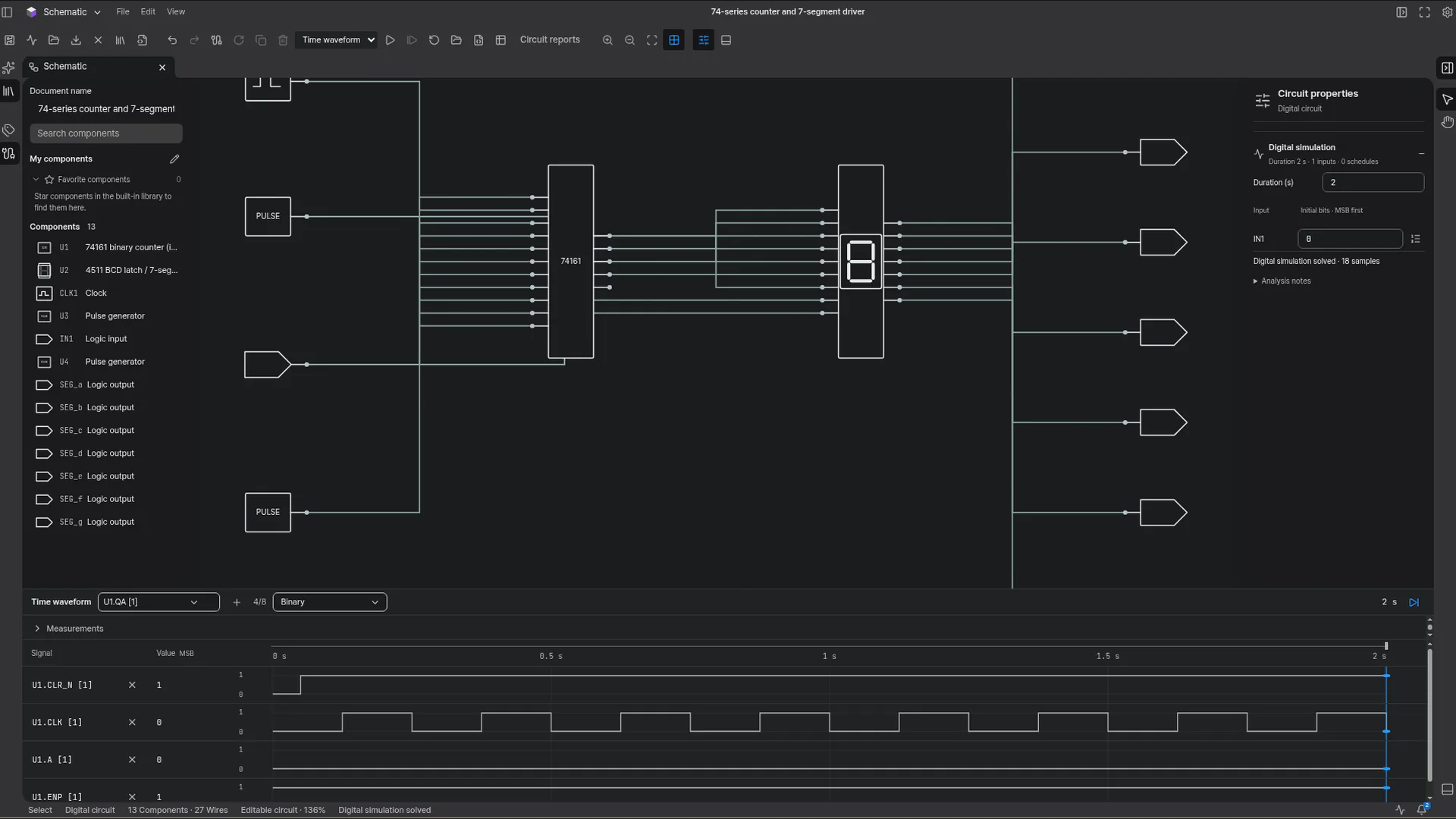
在电路图画布上探索组件与连接。
查看所选组件与电路参数。
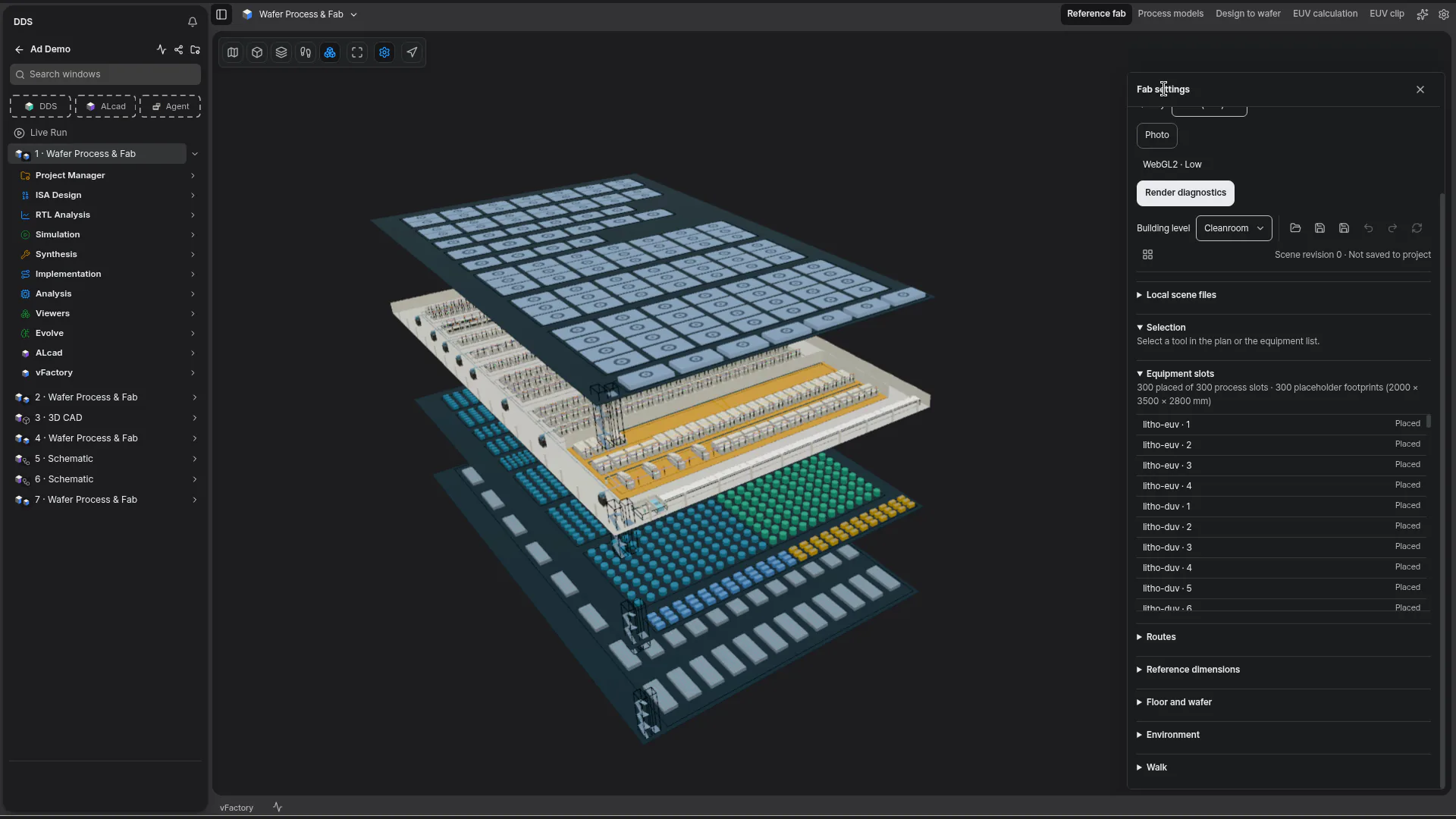
vFactory 是与 DDS、ALcad 并列的新区域,面向晶圆制程与晶圆厂。 探索 vFactory
了解各项工作如何串联
已保存结果的标签页如果太窄而无法显示完整的运行名称,会保留可以区分彼此的简短部分,例如 …1 和 …2,工具提示则显示完整名称。标题相同的已保存结果会标明所属的运行,搜索中也是如此。
在项目导航中选择 Live Run,即可查看所选环境提供的运行界面。使用 Search windows 筛选项目窗口列表。
Usage 显示所选组织当前生效的额度、剩余量和重置时间。每周 QUOTA 以 7 天为一个周期。

当标签页菜单提供 Split Editor Right 时,可用它将源代码与其电路图或报告并排放置。报告会保留运行上下文,并呈现产物内容。

在 DDS 中打开 Flow Navigator,并选择所需功能。在一个工作区整合 RTL/SystemVerilog 开发与 ISA 设计;ISA Design 流程从 Flow Navigator 打开。ISA 使用 Digital Design Studio 的外壳、设置、标签页和底部面板。

沿着电路图追踪模块、连接端口与网络。切换至 3D 阶层查看,了解大型设计的各个部分如何组合。
端到端工作流程
2.1.2版用一个应用串联起设计与制造:在DDS中设计模块,在ALcad中准备电路和电路板,在vFactory中追踪它变成晶圆的过程。
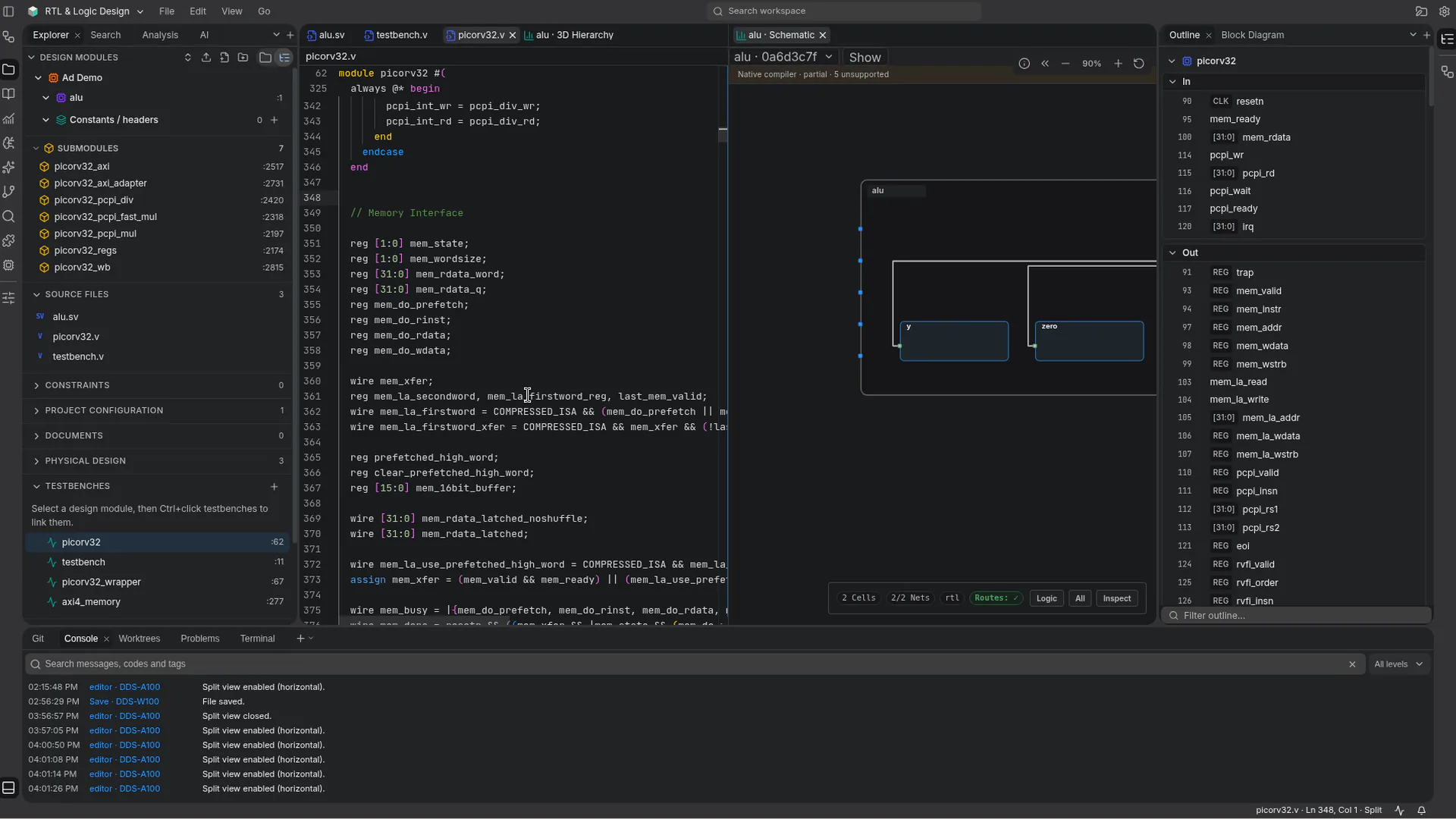
并排查看源代码、电路图及其输入、输出与内部信号。
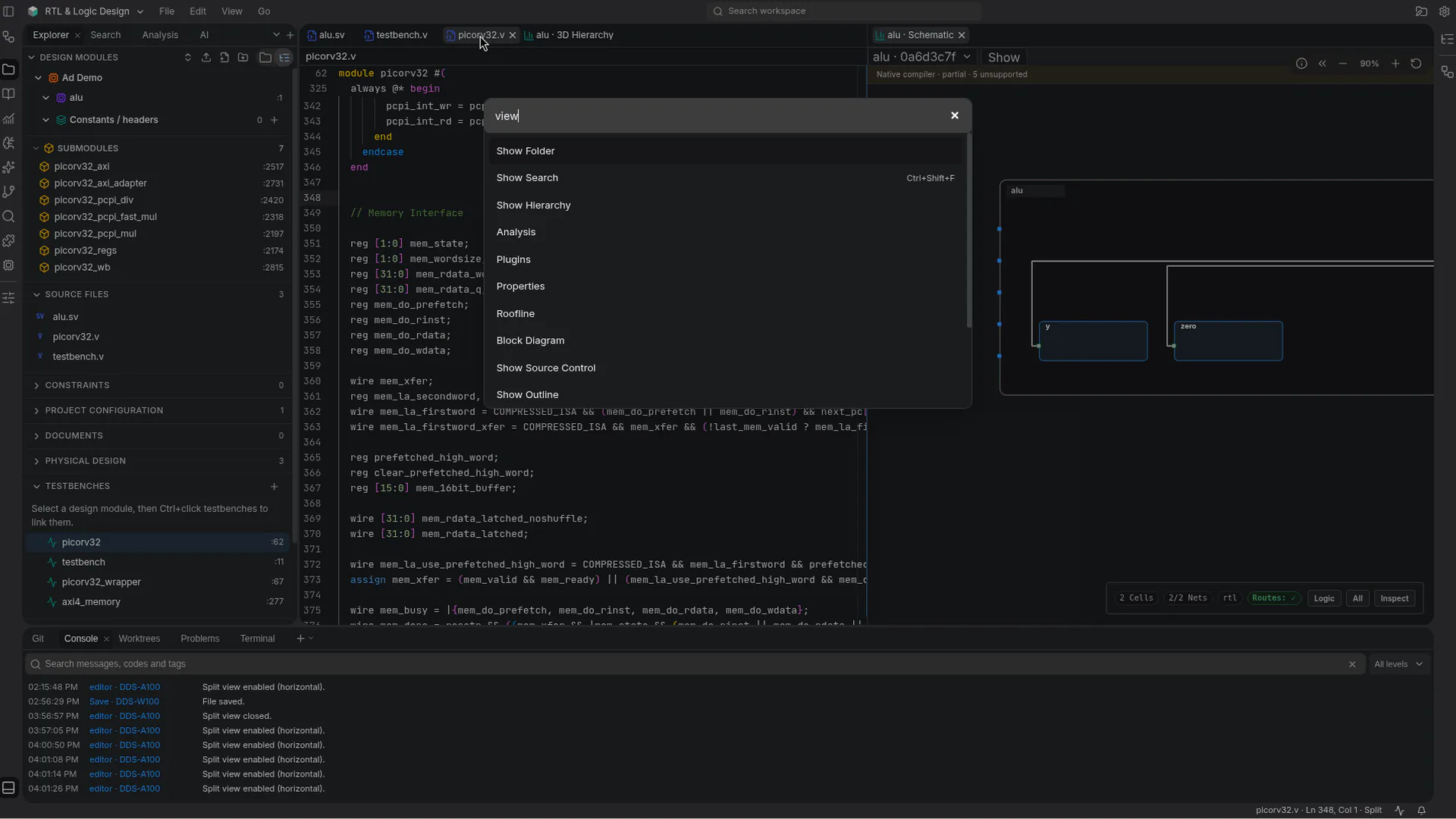
在命令面板中输入命令名称,即可显示层次、大纲或波形。
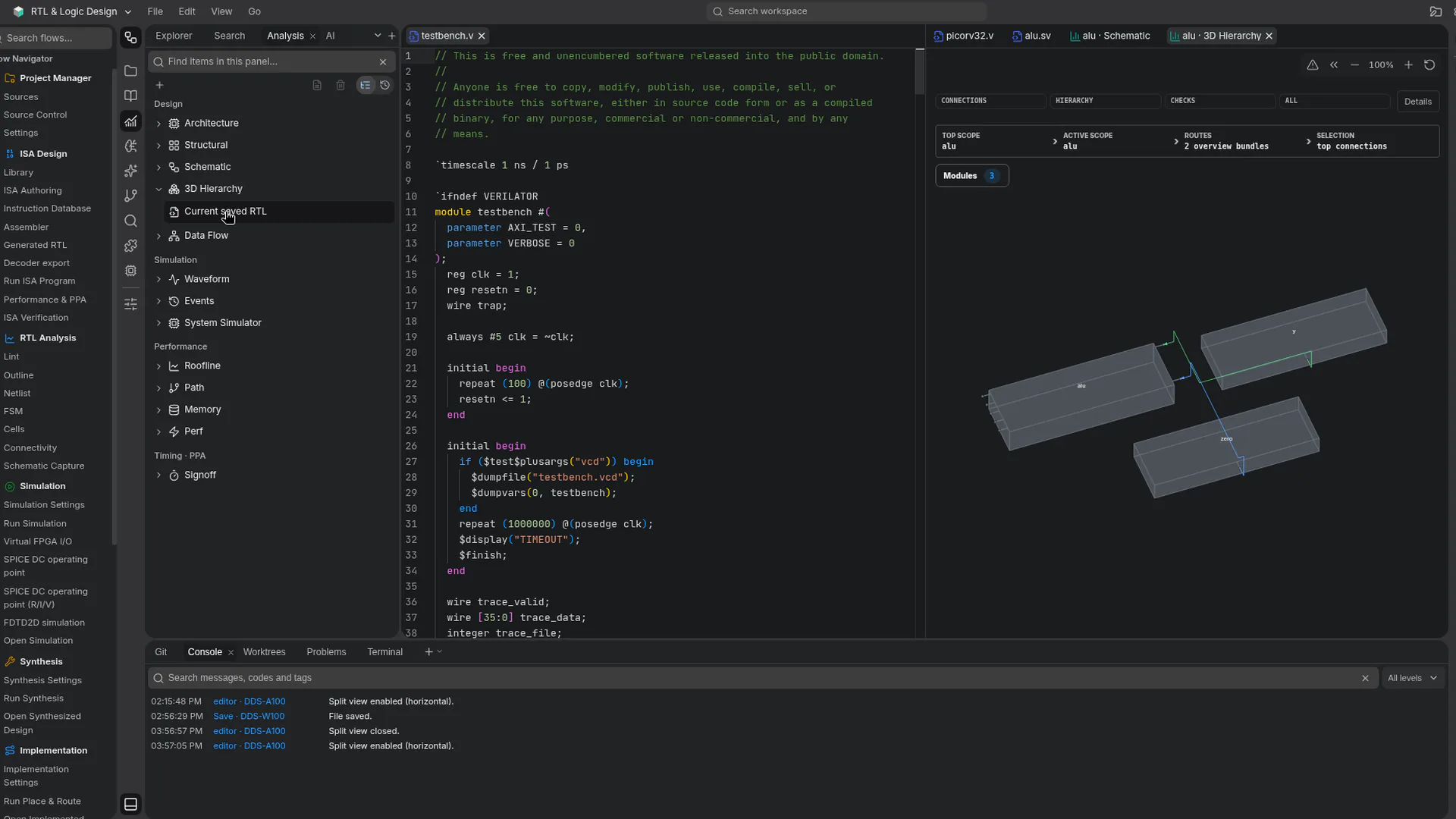
在模块的 3D 层次结构旁打开测试平台。
在 Roofline 中对照运算上限与内存带宽比较内核。
阅读已保存运行的报告,其中包含波形、电路图与性能结果。
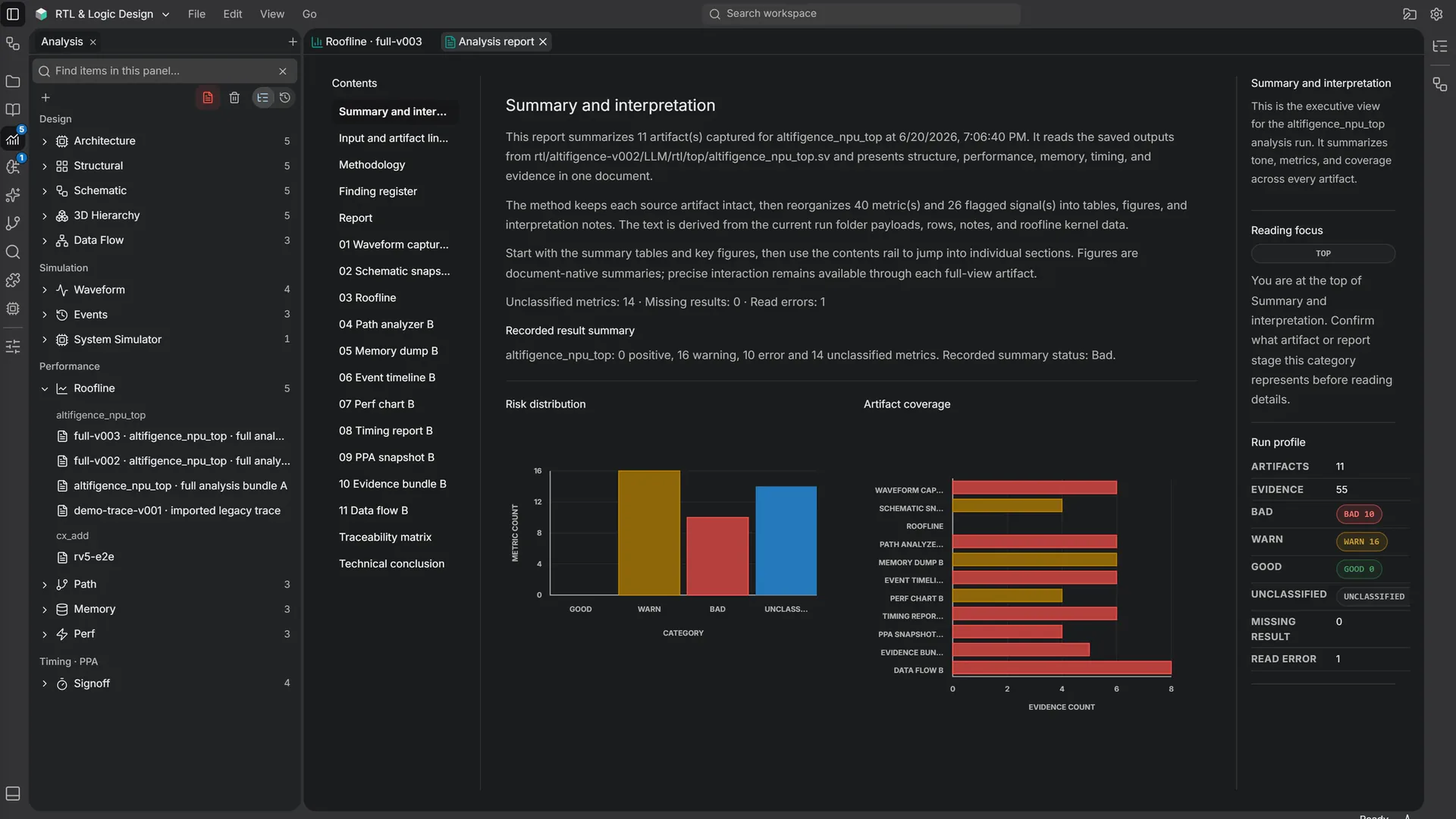
在同一个应用程序的 ALcad 中准备电路和电路板。
以 3D 追踪批次在参考晶圆厂中的流转。
各角色的使用场景
同一个应用程序提供 RTL、Flow Navigator 中的 ISA、ALcad 与 Agent,支持与本站相同的 14 种语言。
编辑 .sv、.svh、.v 与 .vh 源代码,在您的 PC 上运行 RTL 仿真,并查看每次运行记录的波形。
在 Windows 或 Linux 上使用本地文件工作,或登录后从浏览器打开您的工作区。
在 Roofline 视图中比较运算吞吐量与内存带宽,并按记录原样查看已保存的时序、PPA 与证据数值。
在输出中报告失败的测试平台会显示为 Testbench reported a failure,桌面应用程序中的每个仿真器错误都会在对应行打开编辑器。
在 Cloud 中,Send to vFactory 会使用 GDS 查看器中的布局打开 Design to wafer。探索 vFactory
功能运行环境
选择工作环境
使用桌面应用程序、打开 Cloud 工作区,或将 CLI 纳入自动化流程。
在 Windows 或 Linux 上,使用 Digital Design Studio 处理本机文件。在 Windows 上,从 2.1.2 更新到后续版本时不再要求重启 Windows。
选择下载项目登录 Altifigence,从浏览器打开您的工作区。返回 Cloud 窗口时,其中的编辑器和正在准备的 RTL 电路图会保持原样,不会重新加载。在生产构建中,登录前 Cloud 起始页下载的代码从 1.18 MB 减少到 0.72 MB(gzip),项目列表则从 1.25 MB 减少到 0.79 MB。
免费开始使用 Cloud在脚本与 CI 工作流程中使用 Altifigence CLI。
阅读 CLI 指南Linux CLI 包含 alti-mcp,这是在您计算机上运行的本地 MCP 进程。Cloud MCP 使用 Account 登录与组织同意。
阅读 MCP 指南在 Windows 应用程序中,Git 适用于您 PC 文件夹中的项目。在 Source Control 中查看已保存的差异、暂存更改并提交。
阅读源代码管理指南从下一个设计开始