ALcad
Digital Design Studio 內的電路、PCB 與 3D 工作區。
Windows · Linux · Cloud

ALcad 將專用 CAD 介面帶入 Digital Design Studio。
從應用程式的工作區選單開啟電路圖、PCB 與 3D 工作區。先前位於 ALcad 之下的晶圓製程與製造現在位於 vFactory。ALcad 的名稱、工具與指南持續作為同一應用程式的一部分提供。
依角色分類的使用情境
適用於教育、學生、新創公司與團隊。
教育
開啟 Circuit samples 中的範例,例如 DC voltage divider 或 74 系列計數器與 7 段顯示驅動器。
學生
在 Time waveform 或 Truth table 中檢視數位電路的各個邏輯輸出。
新創公司
使用 Manufacturing DRC,依據來源明確且版本固定的製造商規則集檢查電路板。
ASIC/FPGA 團隊
選擇製程設計套件時,選擇器會顯示它的來源,以及Digital Design Studio已驗證的範圍。
電路圖
開啟範例,或建立您自己的電路。
選擇 Circuit samples 並開啟 DC voltage divider,或建立您自己的電路。

電路圖畫布
Fit view 可協助找出位於目前視野之外的有效設計。
匯入的 DDS 圖
檢視匯入的 DDS 編譯器圖、階層、網路與擷取的原始碼。
數位模擬
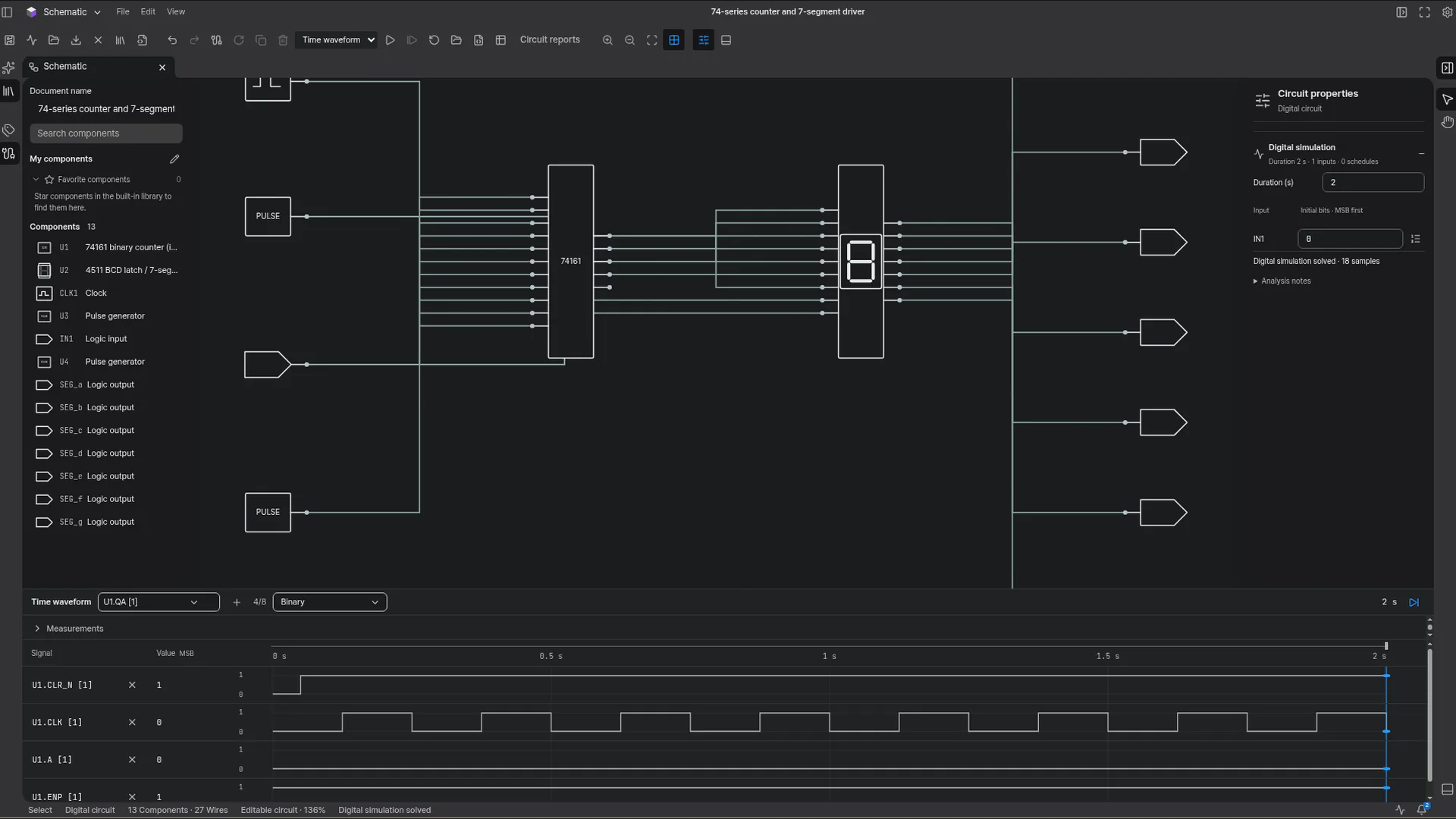
74系列計數器與7段驅動器
選擇 Circuit samples,開啟 74 系列計數器與 7 段顯示驅動器,並讓數位模擬保持選取 Time waveform。
Manufacturing DRC
獨立的參考比對。
Manufacturing DRC 會顯示針對其鎖定版本的製造商規則包,在受控參考板上進行的獨立參考比對。
SPICE 模型
從製造商的網頁匯入其 SPICE 模型。
匯入時會保留來源網址、檔案名稱、SHA-256、時間與授權快照,並回報模型類型。在 Cloud 中,匯入的模型僅限您本人存取。
完整工作流程
從範例電路到檢查完成的電路板。
電路圖
建立電路或開啟 Circuit samples 中的一個範例。
數位模擬
在 Time waveform 或 Truth table 中檢查邏輯輸出。
SPICE 模型
現在可以直接從製造商網頁匯入製造商的SPICE模型。
Manufacturing DRC
電路板方面,製造DRC會依據來源明確且版本固定的製造商規則集檢查佈局。
vFactory 中的晶圓
在 vFactory 中追蹤設計到晶圓的過程。
運作方式
為實際的硬體開發工作而建。
只需安裝一個應用程式
從下載頁面取得 Digital Design Studio。ALcad 已包含在整合應用程式中;請選擇適用於您平台的版本。
專用 CAD 工作區
從工作區選單切換至 ALcad。電路圖、PCB、3D 與分析畫面各自保有專用工具與介面,並可搭配 RTL、ISA 與 Evolve 使用。
階層與網路
在畫布上或 Hierarchy 中選取物件,即可在 Properties 中檢視。
QEDA 單元
在 Linux 桌面應用程式中,QEDA 會新增參數化的 transmon-pad、四分之一波長 CPW 共振器與饋線單元。DRC 通過時,它會顯示所匯出幾何圖形的理想 CPW 估算值。
PDK 選擇器
PDK 選擇器會顯示每個公開 PDK 的來源:其官方發行版、授權、製造途徑、上游成熟度,以及 DDS 對其檢查的程度。
各自獨立的文件
原生 CAD 專案、可編輯的電路 JSON、實體 JSON、匯入的 DDS 圖與製程輸入是各自獨立的文件。
常見問題
- ALcad 需要另外安裝嗎?
- ALcad 已包含在整合應用程式中;請選擇適用於您平台的版本。
- 匯入的 SPICE 模型儲存在哪裡?
- 在 Cloud 中,匯入的模型僅限您本人存取。
- 匯入 SPICE 模型時會記錄什麼?
- ALcad 會原封不動保留原始檔案,並記錄其來源:網址、檔案名稱、SHA-256 雜湊、時間與授權。
- ALcad 可開啟哪些工作區?
- 從工作區選單選取 ALcad 的 Schematic、PCB Layout、3D CAD、3D Assembly 及 SI / PI Analysis。